

Einen RustDesk-Client verbinden
Als Markdown kopierenEin RustDesk-Client verbindet sich mit deinem Server, sobald er vier Werte kennt: den ID-Server, den Relay-Server, den API-Server und den Schlüssel des Servers. Die Konsole zeigt alle vier auf der Seite Übersicht. Diese Seite erklärt, wo die Werte im Client hingehören und was passiert, wenn der Client verbunden ist.
Beim NeoDesk-Client musst du nichts davon eintippen: Ein Einladungslink aus Computer hinzufügen installiert ihn und verbindet den Computer mit deinem Server, siehe Computer hinzufügen.
Der NeoDesk-Client hat keinen eingebauten ID-Server. Bis eine Einladung, ein Kopplungscode oder seine Einstellungen ihm deinen Server nennen, verbindet er sich mit keinem Server, und er weicht nie auf einen öffentlichen aus. Ein normaler RustDesk-Client ohne eingetragenen ID-Server nutzt dagegen den öffentlichen Server von RustDesk.
Den RustDesk-Client installieren
NeoDesk funktioniert mit dem normalen RustDesk-Client. Du bekommst ihn auf der Release-Seite von RustDesk auf GitHub; Übersicht verlinkt sie unter RustDesk herunterladen. Es gibt Versionen für Computer und für Handys.
Die vier Werte holen
Öffne in der Konsole Geräte, dann Übersicht. Die Seitenspalte Client-Einrichtung enthält die Werte:
| Wert | Was es ist |
|---|---|
| ID-Server | Der Hostname oder die IP-Adresse, bei der sich die Clients registrieren |
| Relay-Server | Die Adresse des Relay-Servers mit Port, meist 21117 |
| API-Server | Die vollständige Adresse der API, mit http:// oder https:// und dem Port 21121 |
| Schlüssel | Der öffentliche Schlüssel des Servers. Anzeigen blendet ihn ein. |
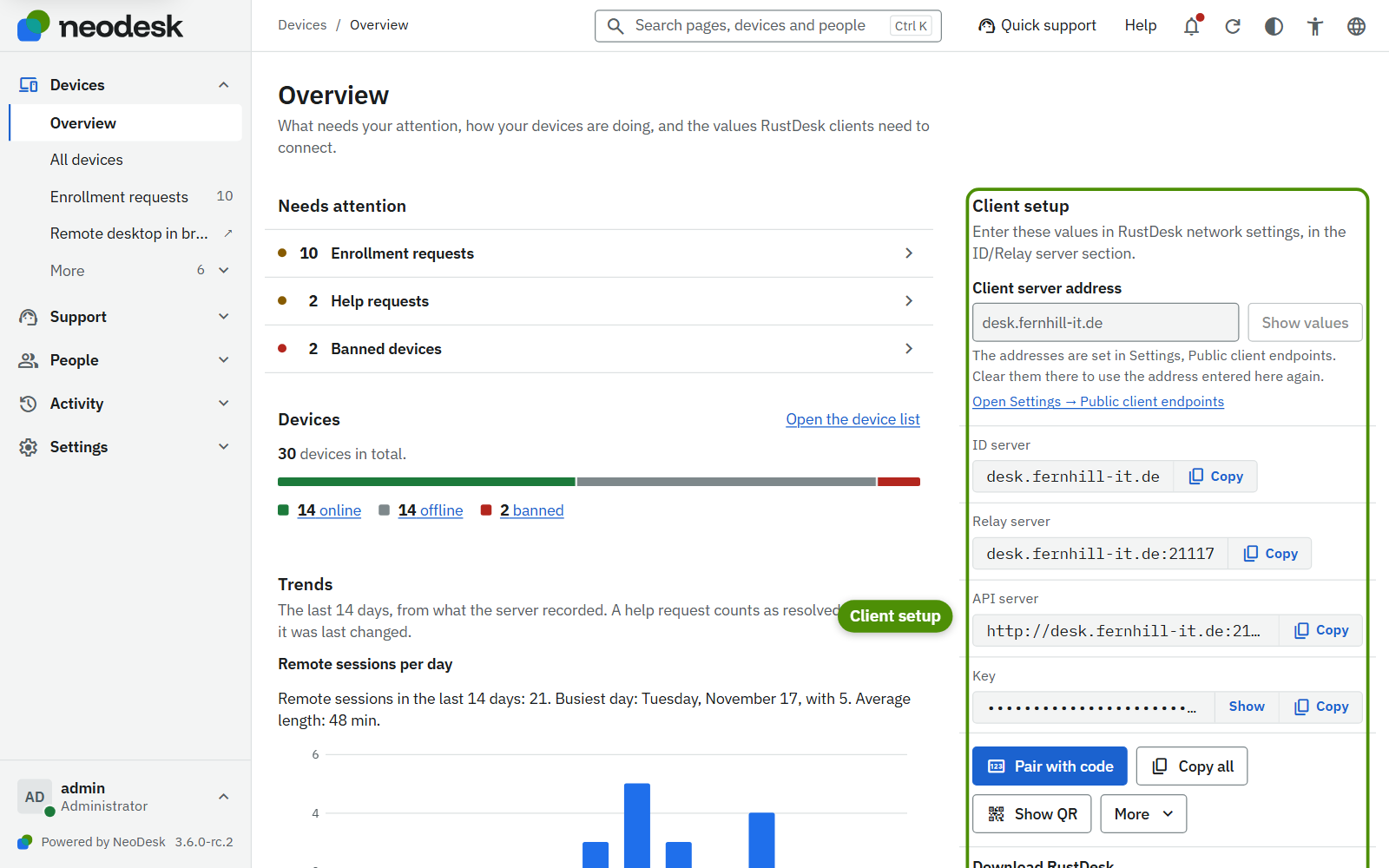
Über den Werten zeigt Client-Serveradresse die Adresse, für die sie gebaut
sind. Prüfe, ob deine Geräte diese Adresse erreichen. Steht dort localhost,
warnt dich die Konsole, denn kein anderer Computer und kein Handy erreicht
diese Adresse.
Um die Werte für eine andere Adresse zu sehen, gib sie in Client-Serveradresse ein und wähle Werte anzeigen. Das ändert nur, was du in diesem Browser-Tab siehst. Die Adresse für alle Clients legst du in den Einstellungen unter Öffentliche Client-Endpunkte fest, siehe Die Adresse für die Clients festlegen.
Einstellungen, dann Client-Einrichtung zeigt dieselben Werte auf einer
eigenen Seite. Dazu kommen die Konfigurationszeichenfolge, die alle vier in
einer Zeile enthält, der QR-Code für Handys unter Handy einrichten und der
Schlüssel als Datei id_ed25519.pub unter Downloads.
Die Werte im Client eintragen
Öffne im RustDesk-Client die Netzwerkeinstellungen und dort den Abschnitt ID/Relay-Server. Kopiere jeden Wert mit seiner Schaltfläche Kopieren und füge ihn in das gleichnamige Feld ein: ID-Server, Relay-Server, API-Server und Schlüssel.
Im normalen RustDesk-Client kann API-Server leer bleiben oder
http://desk.example.com:21121 sein; beides funktioniert. Bleibt das Feld
leer, schickt der Client seine API-Aufrufe über den ID-Server, und der
beantwortet sie. Ein NeoDesk-Client, den du von Hand einrichtest und bei dem
API-Server leer bleibt, nutzt Port 21121 auf dem Host des ID-Servers, hier
also http://desk.example.com:21121. Trage das Feld ein, wenn die API unter
einer anderen Adresse liegt, etwa der eines Reverse Proxys.
Alles kopieren kopiert die vier Werte auf einmal, einen pro Zeile, damit du sie jemandem schicken kannst, der den Client einrichtet:
ID-Server: desk.example.com
Relay-Server: desk.example.com:21117
API-Server: http://desk.example.com:21121
Schlüssel: <the server's public key>
Handys und Tablets
QR anzeigen zeigt die Konfiguration als QR-Code. Scanne ihn mit der RustDesk-App, dann trägt sie die Servereinstellungen ein.
Auf Handys und Tablets mit RustDesk 1.4.9 oder neuer muss die App zuerst
Servereinstellungen aus Links erlauben, über ihre Einstellung
allow-deep-link-server-settings. Ist das nicht der Fall, öffne Mehr neben
QR anzeigen, wähle Deploy-String kopieren und importiere diesen String
in der App unter Netzwerk, Serverkonfiguration importieren.
Viele Computer
Für viele Computer kann eine Einladung aus Computer hinzufügen mehrmals gelten. Dem normalen RustDesk-Client kann ein Skript oder ein Werkzeug wie Intune die Konfigurationszeichenfolge übergeben, die du über Mehr, dann Deploy-String kopieren bekommst. Unter Windows kann es stattdessen das Skript aus Mehr, dann Windows-Installationsskript (Intune) ausführen. Viele Computer auf einmal einrichten erklärt beides.
Mit Code koppeln
Mit Code koppeln ist für die eigenen Client-Apps von NeoDesk gedacht. Der normale RustDesk-Client hat kein Feld für einen Code, nutze für ihn also die vier Werte von oben.
- Wähle Mit Code koppeln. Serveradresse ist mit der Client-Adresse aus Übersicht ausgefüllt: ein Domainname oder eine IP-Adresse, ohne Port.
- Gib dem Code bei Bedarf eine Bezeichnung, etwa den Namen des Laptops.
- Wähle Code erstellen.
Die Konsole zeigt einen Code aus sechs Zeichen. Er wird nur einmal angezeigt, funktioniert einmal und gilt 10 Minuten. Gib auf dem Gerät die Serveradresse und den Code ein. Der Client bekommt dann dieselben Werte wie bei der Einrichtung von Hand, und das Gerät durchläuft trotzdem die Registrierung wie jedes andere.
Kopplungscodes unter Mehr im Abschnitt Einstellungen der Seitenleiste listet die Codes, die noch aktiv sind, und lässt dich einen davon widerrufen. Die Schaltfläche Mit Code koppeln erscheint nur bei Konten, die neue Geräte genehmigen dürfen.
Aus dem Paket-Repository installieren
Hinweis
Die Suite stable enthält noch keine Pakete, weil es vom Client noch kein
fertiges Release gibt. Die Schritte unten nutzen stable, ihr letzter Schritt
findet deshalb im Moment kein Paket neodesk. Die Suite testing enthält die
Release Candidates, zurzeit 1.5.0-rc.7. Für einen Release Candidate unter
Debian oder Ubuntu schreibst du in Schritt 3 testing statt stable. Oder du
installierst den Client mit einer Einladung aus
Computer hinzufügen.
Den NeoDesk-Client für Linux gibt es auch aus einem signierten
Paket-Repository unter pkg.neode.sk, für amd64 (x86_64) und arm64 (aarch64).
Dein System aktualisiert NeoDesk dann mit seinen normalen Updates. Der
Schlüssel des Repositorys hat den Fingerabdruck
D9D7 D06A FB85 0424 31C6 08AB 79E8 A31B 2625 AA7B und gilt bis zum
22. November 2029.
Nach der Installation lässt du den Computer mit dem Code einer Einladung deinem Server beitreten: in NeoDesk unter Einstellungen, Server, Server beitreten.
Debian und Ubuntu
-
Installiere curl:
sudo apt install curl -
Leg den Ordner für den Schlüssel an und lade den Schlüssel hinein:
sudo install -d -m 0755 /etc/apt/keyringssudo curl -fsSLo /etc/apt/keyrings/neodesk.gpg https://pkg.neode.sk/neodesk.gpg -
Füg das Repository hinzu:
echo "deb [signed-by=/etc/apt/keyrings/neodesk.gpg] https://pkg.neode.sk/deb stable main" | sudo tee /etc/apt/sources.list.d/neodesk.list -
Lies die Paketlisten neu ein und installiere dann NeoDesk:
sudo apt updatesudo apt install neodesk
Der Schlüssel gilt nur für dieses Repository (signed-by), nicht für deine
anderen Paketquellen.
Fedora, RHEL, Rocky Linux und AlmaLinux
Füg das Repository hinzu:
sudo curl -fsSLo /etc/yum.repos.d/neodesk.repo https://pkg.neode.sk/rpm/neodesk.repoInstalliere dann NeoDesk:
sudo dnf install neodeskdnf fragt einmal, ob es den NeoDesk-Schlüssel importieren soll. Vergleiche den Fingerabdruck oben, bevor du mit Ja antwortest.
openSUSE und SLES
Füg das Repository hinzu, lies es ein und installiere dann NeoDesk:
sudo zypper addrepo https://pkg.neode.sk/suse/neodesk.reposudo zypper refreshsudo zypper install neodeskzypper fragt, ob es dem NeoDesk-Schlüssel vertrauen soll. Vergleiche den Fingerabdruck oben und wähle dann, ihm immer zu vertrauen.
Release Candidates
Die Suite testing enthält Release Candidates und Releases. Du bekommst, was
neuer ist.
Unter Debian und Ubuntu schreibst du in der echo-Zeile oben testing statt
stable.
Unter Fedora und Verwandten installierst du einmal daraus:
sudo dnf --enablerepo=neodesk-testing install neodeskDamit es eingeschaltet bleibt, setz in /etc/yum.repos.d/neodesk.repo unter
[neodesk-testing] enabled=1.
Unter openSUSE schaltest du es ein:
sudo zypper modifyrepo --enable neodesk-testingEntfernen
Unter Debian und Ubuntu entfernst du NeoDesk, dann das Repository und seinen Schlüssel:
sudo apt remove neodesksudo rm /etc/apt/sources.list.d/neodesk.list /etc/apt/keyrings/neodesk.gpgUnter Fedora und Verwandten:
sudo dnf remove neodesksudo rm /etc/yum.repos.d/neodesk.repoUnter openSUSE:
sudo zypper remove neodesksudo zypper removerepo neodesk neodesk-testingLinks, die die App öffnen
Ein Link kann auf dem Computer, auf dem jemand ihn anklickt, eine Client-App starten:
neodesk://-Links öffnen den NeoDesk-Client. Er übernimmt dieses Schema unter Windows, macOS und Linux.rustdesk://-Links gehören dem normalen RustDesk. Unter Windows übernimmt der NeoDesk-Client sie nur auf einem Computer ohne normales RustDesk, wenn kein anderes Programm sie hat, und gibt sie zurück, wenn er entfernt wird. Unter Linux und macOS übernimmt er sie nie.
Die Konsole öffnet ein Gerät im NeoDesk-Client mit einem neodesk://-Link:
In NeoDesk öffnen in der Geräteliste, die Aktion NeoDesk-App auf der
Seite des Geräts und NeoDesk unter In der Desktop-App öffnen in der
Schnellhilfe. In RustDesk öffnen und die
anderen RustDesk-Auswahlen daneben nutzen rustdesk:// für das normale
RustDesk. Für Handys gibt es keine NeoDesk-App, dort bietet die Konsole die
RustDesk-App an.
Diese Links öffnen die Sitzung auf deiner Seite. Die Schnellhilfe braucht NeoDesk nur auf dem Computer, dem du hilfst: Dort startet die Person die NeoDesk Schnellhilfe, und du verbindest dich im Browser oder in deiner Desktop-App.
Wenn der Client verbunden ist
Was dann passiert, hängt vom Registrierungsmodus des Servers ab:
- Offen: Das Gerät wird sofort aufgenommen und erscheint unter Geräte, dann Alle Geräte.
- Verwaltet: Das Gerät wartet unter Geräte, dann Registrierungsanfragen. Es kann sich nicht verbinden, bis jemand Genehmigen wählt und ihm einen Namen gibt.
- Gesperrt: Nur Geräte mit einem Gerätetoken werden aufgenommen, alle anderen abgewiesen. Der normale RustDesk-Client kann keinen Gerätetoken senden, deshalb kann ein neuer RustDesk-Client in diesem Modus nicht beitreten.
Eine neue Installation startet im Modus Verwaltet, mit Docker, unter Linux und unter Windows. Ein Computer, der mit einer Einladung aus Computer hinzufügen beitritt, überspringt das Warten in jedem Modus: Er wird gleich genehmigt aufgenommen. Registrierungsanfragen erklärt die Modi und wie du sie änderst. Mehr zur Geräteliste steht unter Die Geräteliste.
Im Client anmelden
Wer ein Konto auf dem Server hat, kann sich im RustDesk-Client mit Benutzername und Passwort dieses Kontos anmelden. Der Client holt dann das zugehörige Adressbuch vom Server. Mitglieder einer Organisation bekommen auch die Kontakte, die sie teilt, siehe Das gemeinsame Adressbuch. Nutzt das Konto die Zwei-Faktor-Anmeldung, fragt der Client auch nach dem Code.
Wie lange der Client angemeldet bleibt, legst du unter Einstellungen, Anmeldung, RustDesk-Clientsitzungen fest, siehe Sitzungen und fehlgeschlagene Anmeldungen. Konten mit Single Sign-on melden sich im Client über ihren Anbieter an, siehe Single Sign-on mit OIDC.
Der Client verbindet sich nicht
Geh diese Punkte der Reihe nach durch:
- Ports. Das Netzwerk des Clients muss den Server auf 21116 über TCP und UDP, auf 21117 über TCP und auf dem Port aus dem Wert für den API-Server erreichen. Die Installation öffnet sie auf dem Server, wo sie kann. Ein Router oder eine Cloud-Firewall vor dem Server muss sie aber ebenfalls durchlassen. Siehe Ports und Firewall.
- Adresse. ID- und Relay-Server müssen eine Adresse sein, die das Gerät von
seinem Standort aus erreicht. Eine LAN-Adresse funktioniert nur innerhalb
dieses Netzwerks. Prüfe bei Docker die Zeile
Relay IP:im Log des Containers, siehe Die Relay-Adresse. - Schlüssel. Füge den Schlüssel noch einmal mit Kopieren ein. Wurde das Schlüsselpaar des Servers gelöscht, hat der Server ein neues erzeugt, und jeder Client braucht den neuen Schlüssel.
- API-Server. Leer, oder er beginnt mit
http://oderhttps://und endet mit dem Port, den Übersicht zeigt, also 21121. Der eigene Port der Konsole, 3375 (5000 bei älteren Installationen), ist der falsche. - Eine öffentliche Adresse. Erreichen mehrere Computer in einem Büro den Server über dieselbe öffentliche Adresse, kann eine Sitzung, die einer von ihnen startet, mit „ID does not exist“ fehlschlagen (im deutschen Client „Diese ID existiert nicht.“). Siehe Fehlersuche.
- Genehmigung. Schau im Modus Verwaltet unter Registrierungsanfragen nach. Das Gerät kann sich nicht verbinden, bis jemand es genehmigt.
Fehlersuche hilft weiter.