

Die erste Anmeldung
Als Markdown kopierenMelde dich nach der Installation als admin an der Web-Konsole an. Diese
Seite beschreibt, was du dort zuerst erledigst: das Passwort ändern, die
Zwei-Faktor-Anmeldung einschalten und die Adresse prüfen, die RustDesk-Clients
bekommen.
Die Konsole öffnen
Die Adresse hängt davon ab, wie du NeoDesk installiert hast:
| Installation | Adresse der Konsole |
|---|---|
| Docker | http://<server-address>:3375 |
| Linux-Skript | https://<server-address>:5443. http://<server-address>:3375 leitet dorthin weiter. |
| Windows-Skript | https://<server-address>:5443, in der Zeile Web console, die das Skript ausgegeben hat. http://<server-address>:3375 leitet dorthin weiter. |
Installationen unter Linux und Windows, die mit 3.6.0-rc.4 oder älter gemacht wurden, behalten Port 5000 statt 3375.
Die Skripte für Linux und Windows nutzen für HTTPS ein selbstsigniertes Zertifikat, deshalb warnt der Browser beim ersten Mal. Bei einer neuen Installation ist das zu erwarten. Ein Reverse Proxy mit einem echten Zertifikat beseitigt die Warnung, siehe Reverse Proxy und TLS.
Anmelden
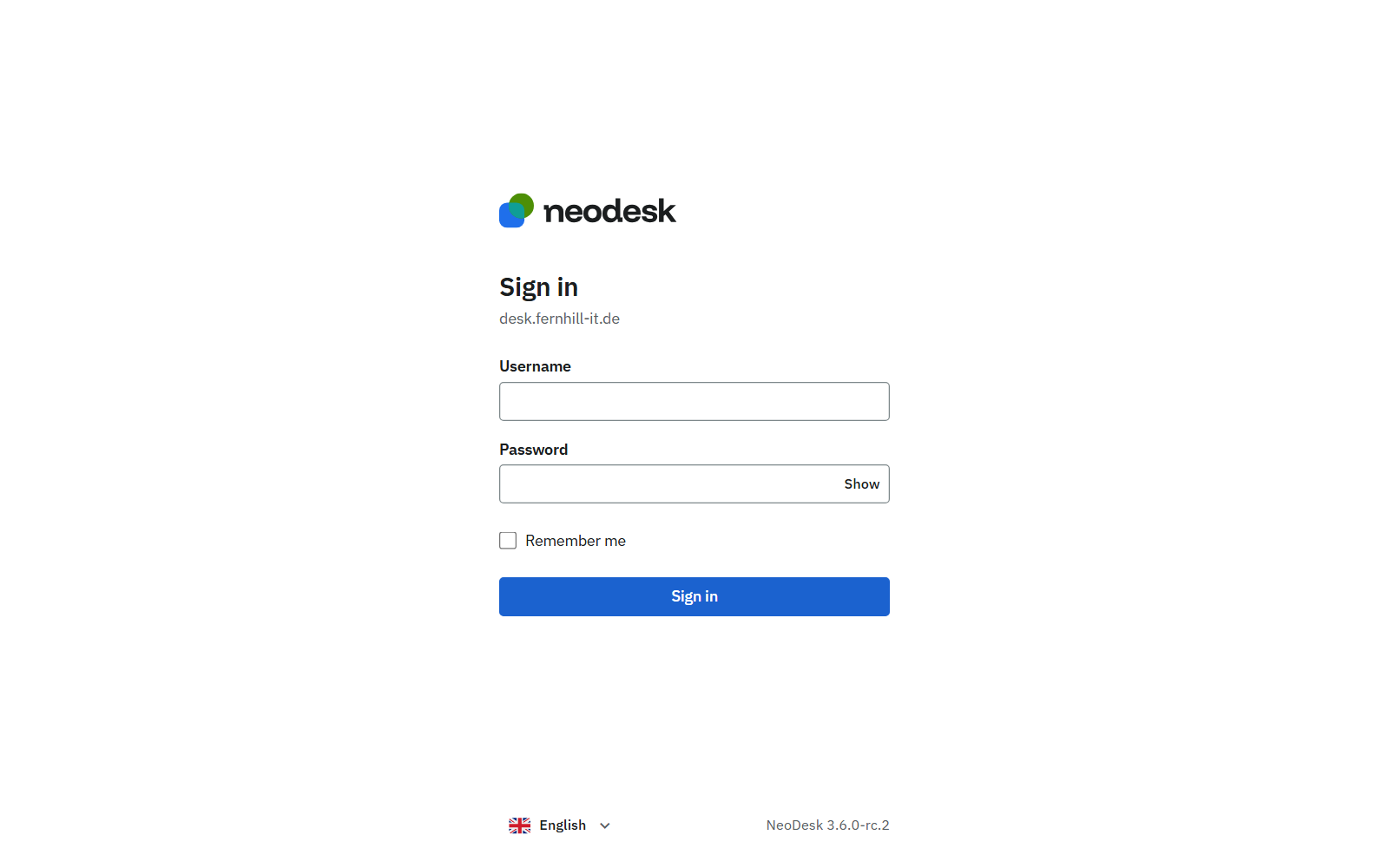
Gib unter Benutzername admin ein, unter Passwort das Passwort aus der
Installation, und wähle Anmelden. Das Passwort findest du dort, wo die
Installation es hinterlegt hat:
- Docker: der Befehl für die Zugangsdaten
- Linux: der Kasten, den das Skript ausgegeben hat
- Windows: der Kasten, den das Skript ausgegeben hat
Die Konsole öffnet sich auf Übersicht. Standardmäßig endet eine Sitzung nach 30 Minuten ohne Aktivität und spätestens 24 Stunden nach der Anmeldung. Die Konsole warnt dich eine Minute, bevor sie dich wegen Inaktivität abmeldet. Ein Konto hat immer nur eine Sitzung: Meldest du dich in einem anderen Browser an, endet die erste Sitzung. Konfiguration erklärt, wie du diese Grenzen änderst.
Auf einer neuen Installation beginnt die Übersicht mit Diesen Server einrichten, einer Checkliste der ersten Schritte, die sich selbst abhakt. Diese Seite beschreibt die ersten drei Schritte genauer; Die Einrichtungsanleitung erklärt alle acht.
Das Admin-Passwort ändern
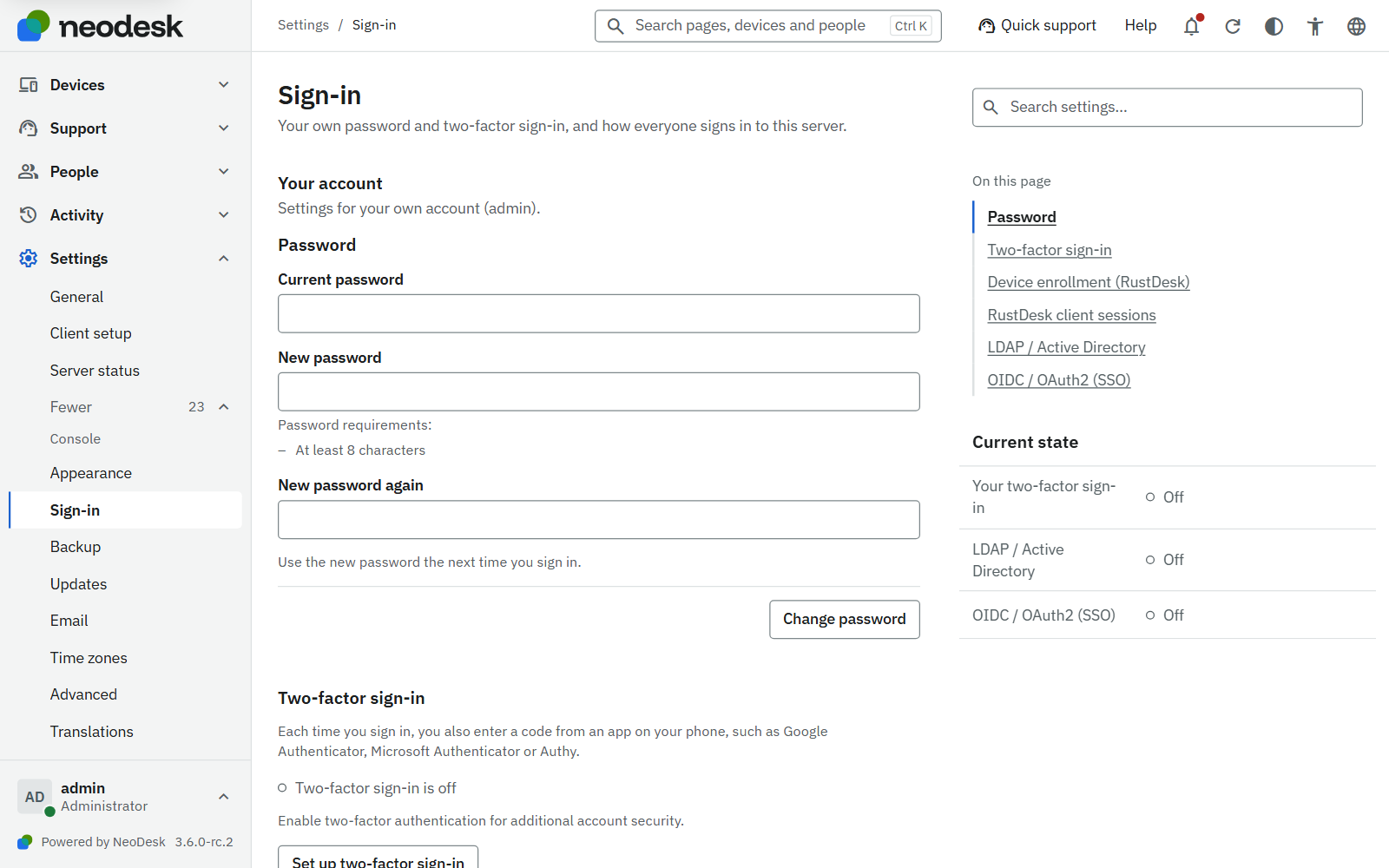
- Öffne Einstellungen, dann Anmeldung. Das Kontomenü unten in der Seitenleiste führt mit Passwort ändern direkt an dieselbe Stelle.
- Fülle unter Passwort die Felder Aktuelles Passwort, Neues Passwort und Neues Passwort wiederholen aus. Das neue Passwort braucht mindestens 8 Zeichen.
- Wähle Passwort ändern.
Nutze das neue Passwort bei der nächsten Anmeldung. Unter Docker gibt der Befehl für die Zugangsdaten danach nicht mehr das erste Passwort aus: Der Server löscht es, und der Befehl meldet das und sagt, wie du ein neues Passwort setzt.
Die Zwei-Faktor-Anmeldung einschalten
Mit der Zwei-Faktor-Anmeldung fragt die Konsole nach dem Passwort einen 6-stelligen Code ab. Der Code kommt aus einer Authenticator-App auf deinem Handy, etwa Google Authenticator, Microsoft Authenticator oder Authy.
- Wähle auf derselben Seite unter Zwei-Faktor-Anmeldung die Schaltfläche Zwei-Faktor-Anmeldung einrichten.
- Scanne den QR-Code mit der App. Kannst du ihn nicht scannen, tippe stattdessen den Wert unter Manueller Schlüssel in die App.
- Gib den 6-stelligen Code aus der App ein und wähle Prüfen und einschalten.
- Die Konsole zeigt einmalig Wiederherstellungscodes. Bewahre sie an einem sicheren Ort auf und wähle dann Ich habe die Codes gespeichert. Jeder Wiederherstellungscode funktioniert einmal und lässt dich ohne die App anmelden.
Von jetzt an fragt die Anmeldeseite nach dem Passwort den Code ab. Sie bietet auch Stattdessen einen Wiederherstellungscode verwenden an. Mehr dazu unter Zwei-Faktor-Anmeldung.
Die Adresse für die Clients festlegen
Die Werte, die ein RustDesk-Client braucht, stehen auf Übersicht unter
Client-Einrichtung. Die Konsole ermittelt die Adresse des Servers selbst,
zum Beispiel aus der Adresse, über die du die Konsole geöffnet hast. Das ist
falsch, wenn Clients den Server unter einem anderen Namen erreichen: wenn du
die Konsole als localhost geöffnet hast oder wenn ein Reverse Proxy oder ein
Router dazwischen steht.
So legst du die Adresse für alle Clients fest:
- Öffne Einstellungen, dann Allgemein.
- Trage unter Öffentliche Client-Endpunkte bei Öffentlicher ID-Server den Hostnamen oder die IP-Adresse des Servers ein, so wie Clients im Internet ihn erreichen.
- Lass Öffentlicher Relay-Server leer, um dieselbe Adresse für das Relay
zu nutzen. Lass Öffentliche API-URL leer, damit sie aus der Adresse des
ID-Servers gebaut wird, oder gib die vollständige Adresse mit
http://oderhttps://ein. - Wähle Änderungen speichern, dann Adressen speichern.
Die Seitenspalte Was Clients jetzt erhalten zeigt das Ergebnis. Die neuen Adressen gelten sofort für die Werte der Client-Einrichtung, die QR-Codes und die Installationsbefehle. Geräte, die schon eingerichtet sind, behalten ihre alte Adresse, bis du sie neu einrichtest. Solange eines dieser Felder einen Wert hat, ist das Feld Client-Serveradresse auf Übersicht gesperrt.
Sich in der Konsole zurechtfinden
Die Seitenleiste hat fünf Abschnitte. Jeder zeigt die meistgenutzten Seiten, der Rest liegt unter Mehr im jeweiligen Abschnitt. So sieht es der Admin; andere Konten sehen die Seiten, die ihre Rolle erlaubt, siehe Benutzer und Rollen.
| Abschnitt | Zuerst gezeigte Seiten | Unter Mehr |
|---|---|---|
| Geräte | Übersicht, Alle Geräte, Registrierungsanfragen, Fernzugriff im Browser | Agent koppeln, Inventar, Netzwerküberwachung, Flottenaufgaben, Plattform-Unterstützung, IoT-Geräte (CDAP) |
| Support | Hilfeanfragen, Tickets, Chat, Netzwerk-Tools | |
| Personen | Benutzer | Organisationen, Rollen und Berechtigungen |
| Aktivität | Sicherheit und Protokoll, Berichte | App-Nutzung, Abrechenbare Sitzungen |
| Einstellungen | Allgemein, Client-Einrichtung, Serverstatus | Die übrigen Einstellungen, gruppiert als Konsole, Clients und Registrierung, Regeln, Server, Abrechnung und Entwicklerwerkzeuge |
Um zu einer Seite, einem Gerät oder einer Person zu springen, drück Strg+K oder
/ und tipp einen Teil des Namens. Schnellhilfe in der oberen Leiste
erzeugt einen Link für eine einzelne Support-Sitzung, siehe
Schnellhilfe.
Nächste Schritte
- Computer hinzufügen mit dem NeoDesk-Client oder einen RustDesk-Client verbinden
- Die Übersicht und die Geräteliste
- Registrierungsanfragen, wenn neue Geräte auf eine Genehmigung warten sollen
- Benutzer und Rollen, um anderen Leuten eigene Konten zu geben