

Computer hinzufügen
Als Markdown kopierenEin Einladungslink richtet den NeoDesk-Client auf einem Computer ein und verbindet ihn mit deinem Server. Die Person am Computer öffnet den Link und installiert den Client. Danach erscheint der Computer unter Geräte, schon genehmigt, mit dem Namen und dem Ordner, die du gewählt hast. Niemand tippt eine Serveradresse oder einen Schlüssel ein.
Du brauchst die Berechtigung Registrierungen genehmigen. Für einen normalen RustDesk-Client nimmst du stattdessen die Werte aus Client-Einrichtung; siehe Einen RustDesk-Client verbinden.
Eine Einladung erstellen
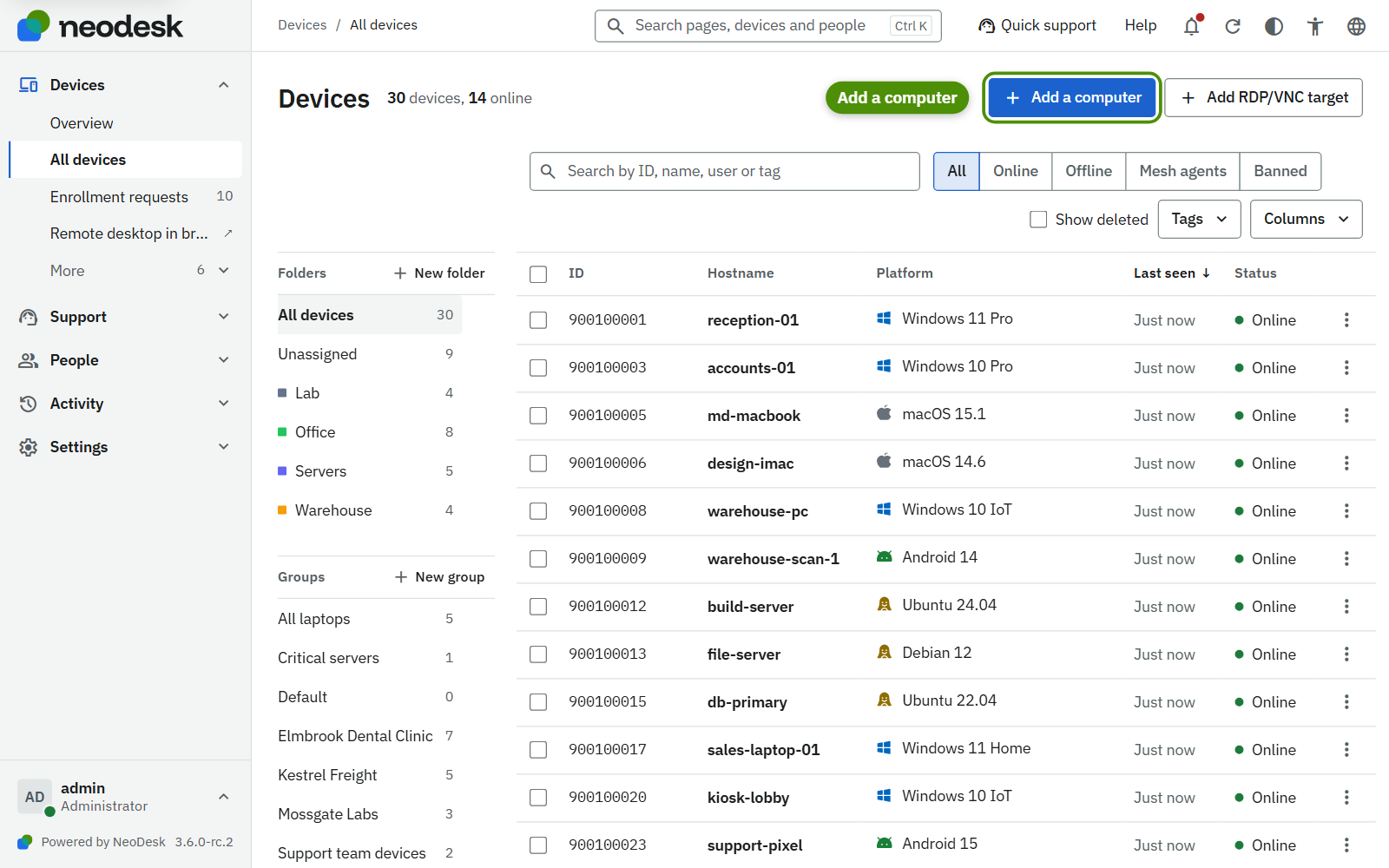
Öffne Geräte, dann Alle Geräte, und klicke über der Liste auf Computer hinzufügen.
Jedes Feld ist optional:
| Feld | Was es bewirkt |
|---|---|
| Name | Der Name, den der Computer unter Geräte bekommt. Bleibt das Feld leer, gilt der eigene Name des Computers. |
| Ordner | Der Ordner, in den er kommt. Nicht zugeordnet legt ihn in keinen. |
| Senden an | Eine E-Mail-Adresse, die den Link bekommt. Erscheint nur, wenn E-Mail unter Einstellungen, E-Mail eingerichtet ist. |
| Gilt für | 1 Tag, 7 Tage (Standard) oder 30 Tage. |
| Kann benutzt werden | Einmal (Standard), 5-mal, 25-mal oder Bis zum Ablauf. Mit mehreren Nutzungen richtest du mehrere Computer mit einem Link ein; lass Name dann leer. |
Klicke auf Einladung erstellen.
Den Link senden
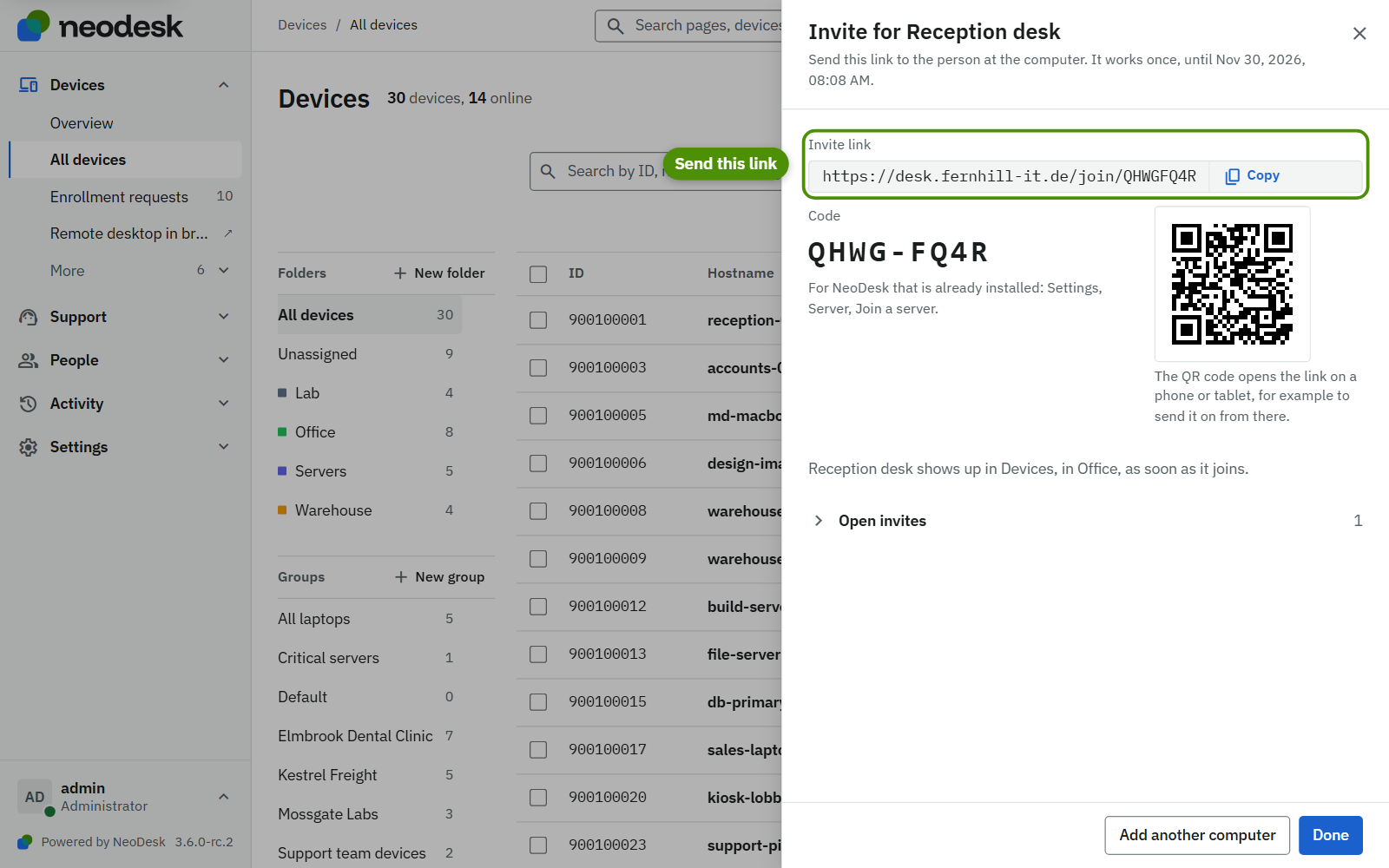
Die Einladung zeigt:
- Einladungslink, mit Kopieren. Schicke ihn an die Person am Computer.
- Code, etwa
BWC8-AY6F, für einen Computer, auf dem NeoDesk schon läuft: im Client unter Einstellungen, Server, Server beitreten. - Einen QR-Code des Links, um ihn auf einem Handy zu öffnen und von dort weiterzuschicken.
- Per E-Mail senden, wenn E-Mail eingerichtet ist.
Der Link nutzt die öffentliche Adresse der Konsole (PANEL_PUBLIC_URL oder
PANEL_PUBLIC_HOST, siehe Konfiguration)
oder die Adresse, unter der du die Konsole geöffnet hast. Ist diese Adresse
reines HTTP, warnt die Einladung, dass der Computer nicht prüfen kann, ob er
mit deinem Server spricht. Nutze einen solchen Link nur in einem Netzwerk, dem
du vertraust, oder setze die Konsole hinter
einen Reverse Proxy mit TLS.
Weiteren Computer hinzufügen erstellt die nächste Einladung; Fertig schließt den Seitenbereich.
Was die Person sieht
Der Link öffnet eine Seite, die deinen Server nennt und den Download für das System der Person anbietet: ein Installationsprogramm für Windows, ein Disk-Image für den Mac und einen Befehl zum Einfügen unter Linux. Die Seite listet die Schritte für dieses System auf und zeigt auch den Code. Auf einem Handy bittet sie darum, den Link stattdessen auf dem Computer zu öffnen.
Unter Windows sagen die Schritte, was Windows fragt, bevor sich die
Einrichtung installiert. Beim Installationsprogramm (.exe) nennt die Abfrage
den Windows-Befehlsprozessor von Microsoft Windows, und die Seite sagt, dass
das die Einrichtung von NeoDesk ist. Beim MSI nennt die Abfrage NeoDesk, und
die Seite bittet die Person, den genannten Herausgeber zu prüfen.
Die Downloads sind die offiziellen Releases des NeoDesk-Clients. Dein Server holt sie von GitHub, prüft ihre Signatur und liefert sie selbst aus. Hat er noch kein Release, sagt die Seite, dass es gerade keinen Download gibt.
Unter Linux installiert der Befehl das Paket des Clients mit der Paketverwaltung
des Systems (apt-get, dnf, zypper oder yum) und lässt den Computer dann deinem
Server beitreten. Der NeoDesk-Client installiert sich neben einem normalen
RustDesk und lässt es, wo es ist: Er läuft als eigener Dienst,
neodesk.service, und sein Programm ist /usr/bin/neodesk. Der Befehl
installiert den Build, den dein Server anbietet, auch dann, wenn die
Paketverwaltung das als Downgrade sieht, etwa nach einem Release Candidate, und
installiert ihn erneut, wenn dieselbe Version schon da ist.
Ist der Computer nach der Installation nicht aufgetaucht, lass die Person in NeoDesk Einstellungen, Server, Server beitreten öffnen und den Code eingeben.
Offene Einladungen
Offene Einladungen unten im Seitenbereich listet die Einladungen, die noch gültig sind, mit der Zahl der übrigen Nutzungen und dem Ablaufdatum. Widerrufen beendet eine Einladung sofort. Eine Einladung endet von selbst, wenn ihre Zeit abgelaufen oder ihre letzte Nutzung verbraucht ist.
Ein Computer, der über eine Einladung beitritt, ist in jedem Registrierungsmodus genehmigt und bekommt seinen Gerätetoken sofort.
Ein neu installierter oder zurückgesetzter Computer
Nach einer Neuinstallation von NeoDesk oder einem Zurücksetzen des Computers kann der Computer mit derselben ID und einem neuen Schlüssel zurückkommen. Der Server kennt das Gerät mit seinem alten Schlüssel und lehnt den Beitritt ab. Der Client zeigt die Antwort des Servers:
This computer's ID is already enrolled with another key. Ask your administrator to approve the new key or to delete the device in the console.Bis sein neuer Schlüssel freigegeben ist, zeigt das Gerät offline, auch nach einem Neustart des Servers, und der Server speichert keine der Systeminformationen, die es schickt.
Eine neue Einladung hilft nicht, und der abgelehnte Versuch verbraucht nichts von der Einladung. Der Seitenbereich des Geräts zeigt im Tab Übersicht einen Hinweis Neuer Schlüssel mit dem Namen des Computers, seiner Adresse, der Uhrzeit und dem Fingerabdruck des neuen Schlüssels. Dann hast du zwei Möglichkeiten:
- Klicke auf Neuen Schlüssel genehmigen und bestätige. Der neue Schlüssel wird zum Schlüssel des Geräts, seine alten Gerätetokens und Sitzungen enden, und der Computer kann mit derselben Einladung wieder beitreten. Dafür brauchst du die Berechtigung Registrierungen genehmigen.
- Oder lösche das Gerät mit Dauerhaft löschen (ID freigeben) (siehe Gelöschte Geräte). Der Computer tritt dann als neues Gerät bei. Ein Löschen ohne diese Option hält die ID reserviert, und der Server lehnt den Computer ab.
Ein Computer mit neuem Schlüssel, der ohne Einladung zurückkommt, etwa weil er von Hand eingerichtet wurde, erscheint als offline, und sein Tab Übersicht sagt, dass der Server seinen neuen Schlüssel nicht annimmt. Schick ihm eine Einladung und genehmige den neuen Schlüssel, oder lösche das Gerät dauerhaft.