

Benutzer und Rollen
Als Markdown kopierenJede Person, die sich an der Web-Konsole anmeldet, hat ein Konto auf der Seite Benutzer unter Personen in der Seitenleiste. Die Rolle des Kontos legt fest, was die Person tun darf. Der Gerätezugriff legt fest, welche Geräte sie sieht.
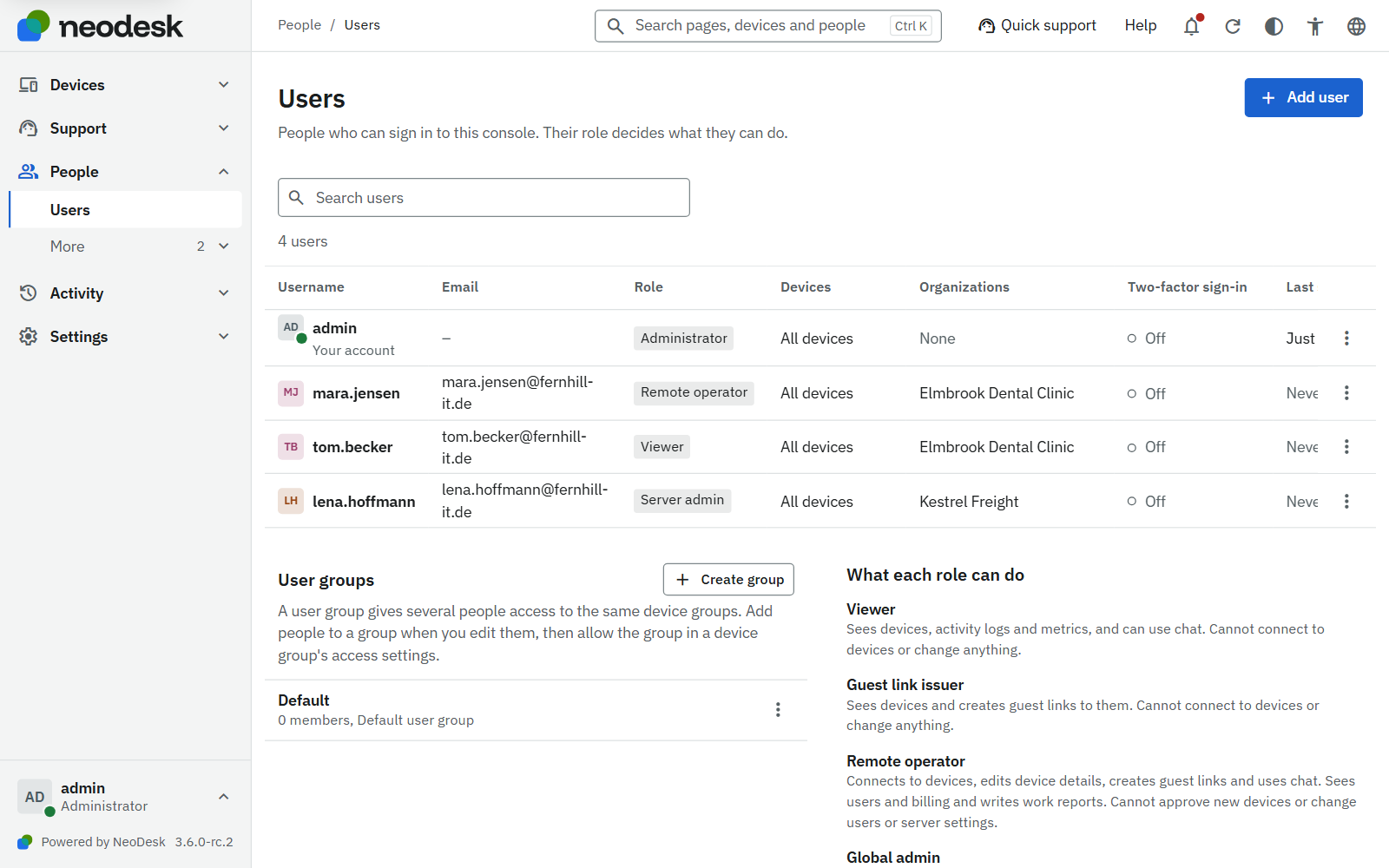
Benutzer hinzufügen
Dafür brauchst du eine Rolle, die Konten anlegen darf: Super-Admin, Administrator oder Globaler Administrator, sofern niemand die Standardwerte auf der Seite Berechtigungen geändert hat.
- Öffne Personen, dann Benutzer, und klicke auf Benutzer hinzufügen.
- Trage unter Benutzername einen Namen mit 3 bis 64 Zeichen ein: Buchstaben, Ziffern, Punkt, Unterstrich, At-Zeichen oder Bindestrich.
- Trage unter Passwort ein Passwort ein, das die Passwortregeln erfüllt.
- Trage bei Bedarf eine E-Mail ein. An diese Adresse schickt die Konsole Benachrichtigungen über Hilfeanfragen, wenn der Person Geräteordner oder Gerätegruppen zugewiesen sind.
- Wähle eine Rolle. Die Liste bietet nur Rollen an, die du vergeben darfst (siehe wer welche Rolle vergeben darf).
- Wähle unter Gerätezugriff, was die Person sehen darf (siehe welche Geräte ein Benutzer sieht).
- Klicke auf Benutzer anlegen.
Konten, die du hier anlegst, melden sich mit einem Passwort an. Konten für LDAP und Single Sign-on entstehen bei der ersten Anmeldung, außer Benutzer automatisch anlegen (LDAP) bzw. Benutzer automatisch erstellen (Single Sign-on) ist dort ausgeschaltet. Sie haben neben der Rolle den Tag LDAP/AD oder SSO.
Benutzer ändern
Klicke auf die Zeile oder wähle Bearbeiten im Menü der Zeile. Das Fenster zeigt den Benutzernamen und wie sich das Konto anmeldet. Ändere E-Mail, Rolle oder Gerätezugriff und klicke auf Speichern. Ein neues Passwort für ein Passwortkonto tippst du in Neues Passwort ein. Lässt du das Feld leer, bleibt das aktuelle Passwort.
- Verzeichniskonten bekommen ihre Rolle aus dem Verzeichnis, deshalb ist die Rollenauswahl gesperrt. Verzeichnis- und Single-Sign-on-Konten haben kein Passwortfeld.
- Eine neue Rolle oder ein neues Passwort meldet die Person von der Konsole ab. Änderst du dein eigenes Passwort, bleibt deine aktuelle Sitzung bestehen.
- Passwort zurücksetzen… im Menü der Zeile setzt in einem Schritt ein neues Passwort für ein Passwortkonto.
- Zwei-Faktor-Anmeldung ausschalten im Menü der Zeile hilft jemandem, der seine Authenticator-App verloren hat (siehe Zwei-Faktor-Anmeldung).
- Darf deine Rolle ein Konto nicht ändern, öffnet ein Klick auf seine Zeile stattdessen seine Organisationen.
Konto deaktivieren
Willst du jemanden von der Anmeldung abhalten, das Konto aber behalten, wähle Konto deaktivieren im Menü der Zeile und bestätige. Die Person kann sich dann weder an der Konsole noch im RustDesk-Client anmelden, und ihre Konsolensitzungen und Client-Anmeldungen enden. Das Konto, seine Einstellungen und sein Verlauf bleiben erhalten, und die Liste zeigt Deaktiviert unter dem Namen. Ein deaktiviertes Verzeichnis- oder Single-Sign-on-Konto bleibt deaktiviert, wenn sich die Person erneut anmeldet; es entsteht kein neues Konto für sie.
Mit Konto aktivieren im selben Menü kann sich die Person wieder anmelden. Zum Deaktivieren brauchst du Benutzer bearbeiten und eine Rolle, die das Konto ändern darf (siehe wer welche Rolle vergeben darf). Niemand kann sein eigenes Konto deaktivieren.
Wer ein deaktiviertes Konto hat, sieht nach dem richtigen Passwort auf der Anmeldeseite „Dieses Konto ist deaktiviert. Wenden Sie sich an einen Administrator.“
Benutzer löschen
Wähle Löschen… im Menü der Zeile und bestätige. Das Löschen lässt sich nicht rückgängig machen. Ein Passwortkonto kann sich danach nicht mehr anmelden. Bei einem Verzeichnis- oder Single-Sign-on-Konto legt die nächste Anmeldung ein neues Konto an, solange Benutzer automatisch anlegen bzw. Benutzer automatisch erstellen eingeschaltet ist. Deaktiviere ein solches Konto deshalb, statt es zu löschen. Dein eigenes Konto kannst du nicht löschen, ebenso wenig das letzte Konto mit der Rolle Super-Admin oder Administrator. Dieses letzte Konto kann auch keine andere Rolle bekommen.
Rollen
| Rolle | Name in Rollenzuordnungen | Wofür |
|---|---|---|
| Super-Admin | super_admin |
Alles, auch Benutzer hinzufügen und Servereinstellungen ändern. |
| Administrator | admin |
Der ältere Name für Super-Admin, mit denselben Berechtigungen. |
| Serveradministrator | server_admin |
Servereinstellungen, die Sperrliste und Registrierungstokens; listet und löscht API-Schlüssel. Sieht Benutzer und Geräte, kann sich nicht mit Geräten verbinden und keine Benutzer ändern. Sieht den API-Schlüssel des Servers nicht ganz und kann keine vollständigen Sicherungen herunterladen, wiederherstellen oder planen. |
| Globaler Administrator | global_admin |
Benutzer, Organisationen und Geräte, auch Sperren, Abrechnung sowie Terminal und Dateien der NeoDesk-Agenten. Keine Servereinstellungen. |
| Remote-Operator | operator |
Mit Geräten verbinden, Gerätedetails bearbeiten, Gastlinks erstellen, Chat und Arbeitsberichte. Sieht Benutzer und Abrechnung, kann aber keine Benutzer ändern. Kein Terminal und keine Dateien auf NeoDesk-Agenten. |
| Betrachter | viewer |
Geräte, Aktivitätsprotokolle und Metriken sehen, Chat. Kann sich nicht verbinden und nichts ändern. |
| Gastlink-Aussteller | guest_issuer |
Geräte sehen und Gastlinks zu ihnen erstellen. Kann sich nicht mit Geräten verbinden und nichts ändern. |
| Pro-Lizenz (nur Client-API) | pro |
RustDesk-Pro-Funktionen im Desktop-Client freischalten. Kann sich nicht an der Konsole anmelden. |
Den Namen in Rollenzuordnungen trägst du in die Zuordnungen von Gruppen zu Rollen bei LDAP und Single Sign-on ein.
Was jede Rolle darf
Das sind die Standardberechtigungen. Super-Admin und Administrator haben alle. Die Rolle Gastlink-Aussteller hat nur Geräte anzeigen und Gastzugangslinks erstellen. Die Rolle Pro-Lizenz hat keine und kann nie eine Berechtigung für Geräte, für RDP- und VNC-Ziele oder für Organisationsgeräte bekommen. Ein Super-Admin kann die Standardwerte auf der Seite Berechtigungen ändern.
| Berechtigung | Serveradministrator | Globaler Administrator | Remote-Operator | Betrachter |
|---|---|---|---|---|
| Geräte anzeigen | Ja | Ja | Ja | Ja |
| Mit Geräten verbinden | Nein | Ja | Ja | Nein |
| Gastzugangslinks erstellen | Nein | Ja | Ja | Nein |
| Geräte bearbeiten | Nein | Ja | Ja | Nein |
| Geräte löschen | Nein | Ja | Nein | Nein |
| Geräte sperren und entsperren | Nein | Ja | Nein | Nein |
| Geräte-ID ändern | Nein | Ja | Nein | Nein |
| Verbindungsmodus des Geräts ändern | Nein | Ja | Ja | Nein |
| Gespeicherte Anmeldung verwenden | Nein | Nein | Nein | Nein |
| Gespeicherte Anmeldung verwalten | Nein | Nein | Nein | Nein |
| RDP- und VNC-Ziele ansehen | Ja | Ja | Ja | Ja |
| Mit RDP- und VNC-Zielen verbinden | Nein | Ja | Ja | Nein |
| RDP- und VNC-Ziele hinzufügen und bearbeiten | Nein | Ja | Nein | Nein |
| RDP- und VNC-Ziele löschen | Nein | Ja | Nein | Nein |
| RDP- und VNC-Ziele testen | Nein | Ja | Ja | Nein |
| Benutzer anzeigen | Ja | Ja | Ja | Nein |
| Benutzer erstellen, Benutzer bearbeiten, Benutzer löschen | Nein | Ja | Nein | Nein |
| Organisationen erstellen, Organisationen bearbeiten, Organisationen löschen | Nein | Ja | Nein | Nein |
| Organisationsbenutzer verwalten | Nein | Ja | Nein | Nein |
| Organisationsgeräte verwalten | Nein | Ja | Ja | Nein |
| Registrierungen verwalten | Ja | Ja | Nein | Nein |
| Registrierungen genehmigen | Nein | Ja | Nein | Nein |
| Chat verwenden | Nein | Ja | Ja | Ja |
| Audit anzeigen, Metriken anzeigen | Ja | Ja | Ja | Ja |
| Sperrliste bearbeiten | Ja | Nein | Nein | Nein |
| Server konfigurieren | Ja | Nein | Nein | Nein |
| API-Schlüssel verwalten | Ja | Nein | Nein | Nein |
| Kapazitätstests ausführen | Ja | Nein | Nein | Nein |
| Erscheinungsbild bearbeiten | Nein | Ja | Nein | Nein |
| Abrechnung ansehen, Arbeitsberichte schreiben | Nein | Ja | Ja | Nein |
| Abrechnungspakete und Verträge verwalten, Abrechnungsdaten exportieren | Nein | Ja | Nein | Nein |
| CDAP anzeigen | Nein | Ja | Ja | Ja |
| CDAP-Befehle ausführen | Nein | Ja | Ja | Nein |
| CDAP-Terminal verwenden, CDAP-Dateien verwalten | Nein | Ja | Nein | Nein |
| Ein-/Ausschalten von MeshCentral-Agenten | Nein | Ja | Ja | Nein |
| Terminal auf MeshCentral-Agenten, Dateien auf MeshCentral-Agenten | Nein | Ja | Nein | Nein |
| Terminal auf NeoDesk-Agenten, Dateien auf NeoDesk-Agenten | Nein | Ja | Nein | Nein |
Mit Arbeitsberichte schreiben kann ein Konto den Arbeitsbericht einer Sitzung abgeben, die es selbst geöffnet hat. Für die Sitzung eines anderen Kontos braucht es zusätzlich Benutzer bearbeiten.
Auf einem Gerät mit dem NeoDesk-Agenten brauchen die Werkzeuge im Seitenbereich des Geräts diese Berechtigungen:
- Das Terminal: Terminal auf NeoDesk-Agenten.
- Die Dateien: Dateien auf NeoDesk-Agenten.
- Bildschirm, Tastatur, Maus und Zwischenablage, Dienste starten und beenden und Prozesse beenden: Mit Geräten verbinden.
- Die Listen der Dienste, Prozesse, Ereignisse und Aktivität: Geräte anzeigen.
- Den Agenten um frische Daten bitten: Geräte bearbeiten, das keines der anderen Werkzeuge öffnet.
Die Client-Funktionen der Person gelten auch für diese Werkzeuge.
Wer welche Rolle vergeben darf
- Super-Admin und Administrator dürfen jede Rolle vergeben und jedes Konto ändern.
- Die Rolle Globaler Administrator darf Betrachter, Gastlink-Aussteller, Remote-Operator und Pro-Lizenz vergeben und Konten mit einer dieser Rollen ändern.
- Alle anderen Rollen vergeben keine Rollen. Daran ändert sich nichts, wenn du die Berechtigungen einer Rolle änderst.
- Niemand vergibt mehr, als er selbst hat. Eine Rolle lässt sich nur vergeben, wenn jede ihrer Berechtigungen, mit den Änderungen auf der Seite Berechtigungen, auch die Rolle dessen hat, der sie vergibt. Gibt ein Super-Admin der Rolle Remote-Operator eine Berechtigung, die der Globale Administrator nicht hat, kann ein Globaler Administrator Remote-Operator nicht mehr vergeben und Remote-Operator-Konten nicht mehr ändern. Die Regel gilt in der Konsole, am API-Port und für die Rolle eines neuen API-Schlüssels.
- Jede Person mit einem Passwortkonto darf ihr eigenes Passwort unter Einstellungen, Anmeldung ändern. Ein Super-Admin kann seinem eigenen Konto die Rolle Super-Admin nicht wegnehmen.
- Ein Konto mit Benutzer bearbeiten darf auf der Seite Benutzer sein eigenes Passwort und seine E-Mail-Adresse ändern. Seine eigenen Einzelne Geräte, seinen Ordnerzugriff und seine Benutzergruppen kann nur ein Konto ändern, das seine eigene Rolle vergeben darf, also in der Praxis Super-Admin und Administrator. Alle anderen bekommen „You cannot change your own device access“.
Welche Geräte ein Benutzer sieht
Super-Admin, Administrator, Serveradministrator und Globaler Administrator sehen immer jedes Gerät. Für alle anderen entscheiden drei Angaben im Teil Gerätezugriff des Benutzerfensters:
- Benutzergruppen: Gruppen, zu denen die Person gehört. Die Zugriffseinstellungen einer Gerätegruppe können eine Benutzergruppe zulassen (siehe Die Geräteliste).
- Ordnerzugriff: Ordner, deren Geräte die Person sieht. Ein Ordner, der für irgendjemanden ausgewählt ist, ist vor anderen Operatoren und Betrachtern verborgen, denen er nicht zugewiesen ist.
- Einzelne Geräte: Geräte-IDs, durch Kommas getrennt, die die Person unabhängig von ihren Ordnern und Gruppen sieht.
Die Standard-Sichtbarkeit von Geräten unter Einstellungen, Allgemein legt fest, was darüber hinaus gilt. Mit Offen sehen Personen jedes Gerät außer denen in einem Ordner oder einer Gerätegruppe, deren Zugriffsliste sie nicht enthält. Mit Eingeschränkt sehen sie nur die Geräte, die ihnen zugewiesen sind, und wer nichts zugewiesen bekommen hat, sieht eine leere Geräteliste. Unter Offen verbirgt ein zugewiesener Ordner diesen Ordner zwar vor anderen, schränkt aber die Sicht der Person selbst nicht ein. Willst du Personen auf bestimmte Geräte beschränken, nimm deshalb Eingeschränkt. Die Spalte Geräte auf der Seite Benutzer zeigt das Ergebnis für jedes Konto.
Für eine Benutzergruppe klickst du im Bereich Benutzergruppen der Seite Benutzer auf Gruppe erstellen. Personen nimmst du in die Gruppe auf, wenn du sie bearbeitest. Löschst du eine Gruppe, verlieren ihre Mitglieder den Gerätezugriff, den sie über die Gruppe hatten. Dafür brauchst du eine Rolle, die jedes Mitglied der Gruppe ändern darf, und die Grenzen beim Konsolenzugriff, die die Gruppe ihren Mitgliedern gesetzt hat, bleiben bei ihnen als eigene Einstellungen.
Beispiel: ein Operator für einige Geräte
Wer sich mit ein paar Geräten verbinden und sonst nichts sehen soll, bekommt die Rolle Remote-Operator und einen Ordner:
- Lege die Geräte unter Geräte in einen Ordner (siehe Ordner).
- Füge die Person auf der Seite Benutzer mit der Rolle Remote-Operator hinzu. Wähle unter Gerätezugriff den Ordner in Ordnerzugriff. Für ein Team legst du stattdessen eine Benutzergruppe an, wählst sie im Ordner unter Zugelassene Benutzergruppen aus und nimmst die Personen in die Gruppe auf.
- Setze unter Einstellungen, Allgemein die Standard-Sichtbarkeit von Geräten auf Eingeschränkt. Unter Offen würde die Person auch jedes Gerät sehen, das in keinem Ordner und keiner Gruppe mit Zugriffsliste liegt.
Danach kann sich die Person über den Web-Viewer der Konsole oder die RustDesk-App verbinden und ihr eigenes Passwort unter Einstellungen, Anmeldung ändern. Der Gerätezugriff entscheidet nur, welche Geräte sie sieht: Beim Verbinden fragt das Gerät weiterhin nach seinem RustDesk-Passwort oder nach einer Bestätigung auf seinem Bildschirm. Willst du auch Teile der Konsole vor ihr verbergen, nutze den Konsolenzugriff.
Für jemanden, der kurz ein Gerät braucht und kein Konto, reicht ein Gastzugangslink.
Passwortregeln
Ein neues Passwort braucht 8 bis 128 Zeichen, sonst wird nichts daran geprüft. Dieselbe Regel gilt auf der Seite Benutzer, wenn Personen ihr eigenes Passwort unter Einstellungen, Anmeldung, Passwort ändern, für die Konten einer Organisation und für den Befehl zum Zurücksetzen weiter unten. Die Stärkeanzeige unter dem Passwortfeld ist nur ein Hinweis. Speicherst du ein neues eigenes Passwort, enden deine anderen Konsolensitzungen.
Kann sich niemand mehr als Admin anmelden, führe den Befehl zum Zurücksetzen auf dem Server aus. Nimm dafür den Benutzer und die Umgebung, mit denen der Dienst läuft, damit der Befehl dieselbe Datenbank öffnet. Er liest das neue Passwort von der Standardeingabe und legt ein Konto mit der Rolle Administrator und diesem Namen an, wenn es noch keines gibt:
read -rs NEW_PASSWORD
printf '%s\n' "$NEW_PASSWORD" | neodesk-server reset-password admin
Die Befehle für Docker und den Eintrag Reset admin password in den Menüs der Installer findest du unter Fehlersuche. Das Zurücksetzen lässt die Zwei-Faktor-Anmeldung, wie sie ist. Wie du sie für jemanden ausschaltest, steht unter Zwei-Faktor-Anmeldung.
Sitzungen und fehlgeschlagene Anmeldungen
Standardmäßig hat ein Konto jeweils nur eine Konsolensitzung: Eine Anmeldung an anderer Stelle beendet die ältere Sitzung, und dieser Browser zeigt „Ihre Sitzung ist abgelaufen oder wurde durch eine neue Anmeldung ersetzt.“ Eine Sitzung endet außerdem nach 30 Minuten ohne Aktivität und spätestens 24 Stunden nach der Anmeldung. Diese Umgebungsvariablen ändern das (siehe Konfiguration):
| Variable | Standardwert | Bedeutung |
|---|---|---|
SESSION_MAX_PER_USER |
1 |
Konsolensitzungen pro Konto. 0 erlaubt beliebig viele. |
SESSION_IDLE_TIMEOUT |
1800000 |
Millisekunden ohne Aktivität, bis die Sitzung endet, 1 Minute bis 24 Stunden. |
SESSION_MAX_AGE |
86400000 |
Millisekunden nach der Anmeldung, bis die Sitzung endet, 5 Minuten bis 7 Tage. |
API_MAX_FAILED_ATTEMPTS |
10 |
Fehlgeschlagene Anmeldungen eines Kontos von einer Adresse, nach denen das Konto für diese Adresse gesperrt wird. |
API_LOCKOUT_MINUTES |
15 |
Wie lange diese Sperre nach dem letzten Fehlversuch dauert. |
API_IP_RATE_LIMIT |
30 |
Fehlgeschlagene Anmeldungen von einer Adresse, nach denen die Adresse blockiert wird. |
API_ATTEMPT_WINDOW |
15 |
Minuten, in denen die fehlgeschlagenen Anmeldungen gezählt werden. |
Wie lange der RustDesk-Client angemeldet bleibt, stellst du getrennt davon unter Einstellungen, Anmeldung, RustDesk-Clientsitzungen ein: standardmäßig 7 Tage. Solange der Client genutzt wird, verlängert sich die Sitzung, höchstens auf 30 Tage.