

Schnellhilfe
Als Markdown kopierenMit der Schnellhilfe hilfst du einer Person, deren Computer nicht auf deinem Server ist. Du schickst ihr einen Link; sie lädt eine kleine Hilfe-App herunter, öffnet sie und klickt auf Erlauben. Du verbindest dich ohne ID und ohne Passwort, und die Sitzung endet, wenn die Person die App schließt. Installiert wird nichts.
Du brauchst die Berechtigung Mit Geräten verbinden.
Einen Sitzungslink erstellen
Klicke in der oberen Leiste oder auf der Seite Hilfeanfragen auf Schnellhilfe.
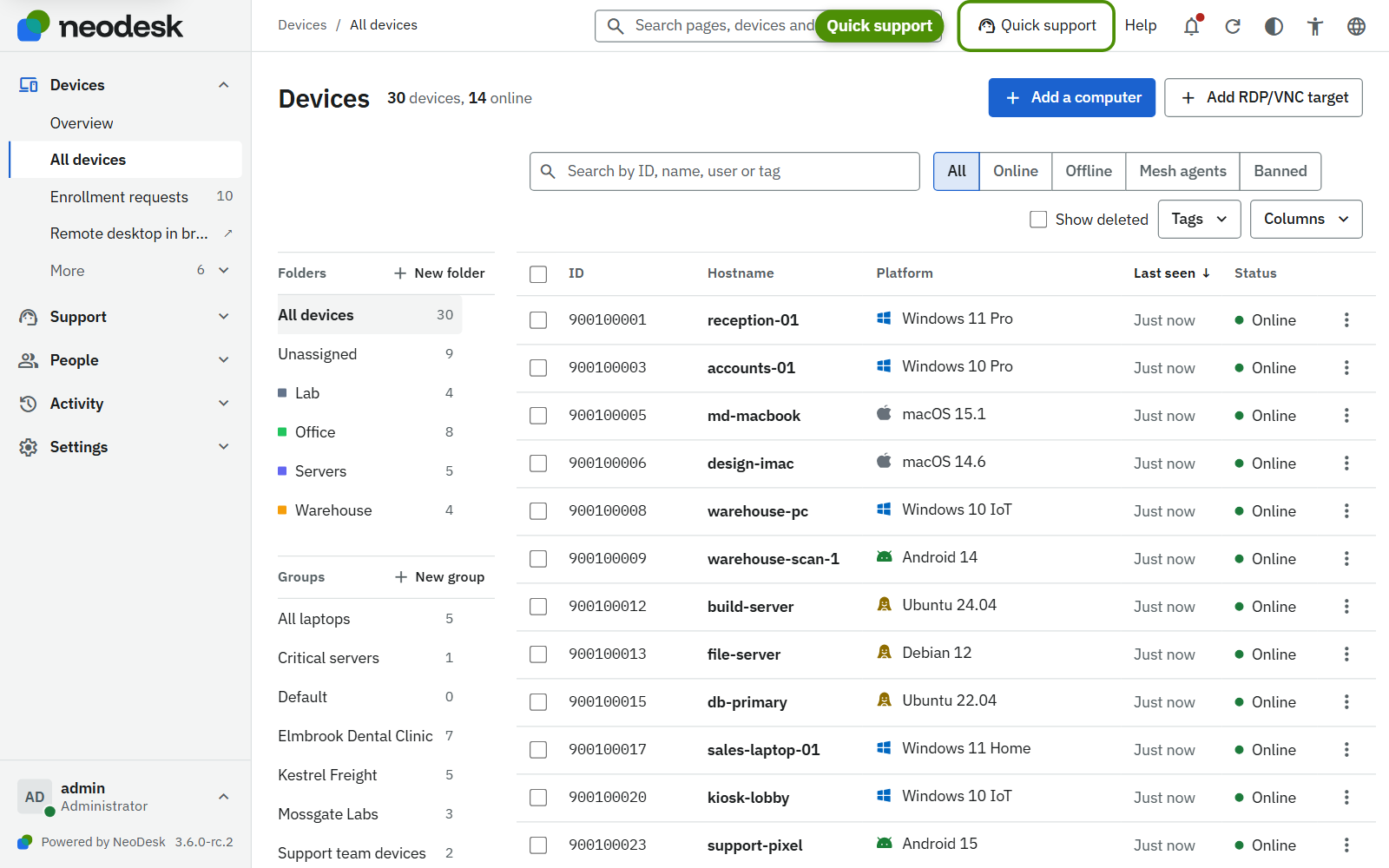
Die Konsole erstellt den Link sofort. Er gilt einmal, für eine Stunde.
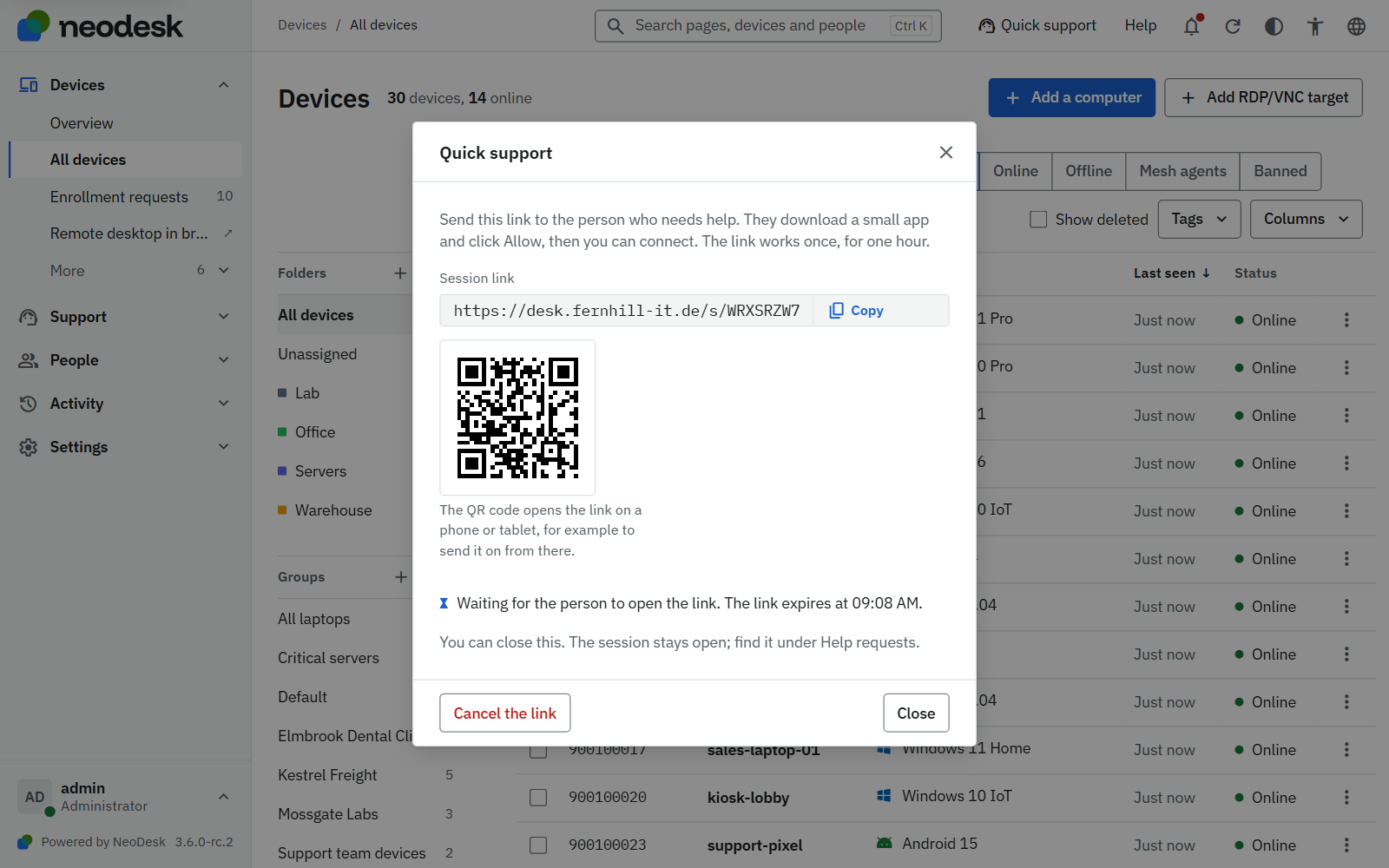
Schicke den Sitzungslink mit Kopieren, über den QR-Code oder mit Per E-Mail senden, wenn E-Mail unter Einstellungen, E-Mail eingerichtet ist. Wie bei Einladungen nutzt der Link die öffentliche Adresse der Konsole und warnt, wenn sie reines HTTP ist; siehe Computer hinzufügen.
Die Sitzung verfolgen
Der Dialog zeigt den aktuellen Stand:
- Er wartet darauf, dass die Person den Link öffnet, und zeigt, wann der Link abläuft.
- Die App ist auf ihrem Computer geöffnet und wartet darauf, dass sie auf Erlauben klickt.
- Der Computer hat den Zugriff erlaubt. Verbinden öffnet die Sitzung im Browser; In der Desktop-App öffnen bietet NeoDesk und RustDesk an und öffnet sie in dem, das du wählst (siehe Links, die die App öffnen). Du brauchst kein Passwort: Die App übergibt es für dich an den Server.
- Die Person hat abgelehnt, die Sitzung ist beendet oder der Link ist abgelaufen. Neuen Link erstellen fängt von vorn an.
Link zurückziehen beendet einen unbenutzten Link. Sitzung beenden beendet eine laufende Sitzung. Du kannst den Dialog jederzeit schließen: Die Sitzung bleibt offen, und Ihre Schnellhilfe-Sitzungen auf der Seite Hilfeanfragen listet sie mit Öffnen auf, damit du zu ihr zurückkommst.
Was eine Sitzung dir gibt
Eine Schnellhilfe-Sitzung gibt dir den Bildschirm, die Maus und die Tastatur der Person. Genau darum bittet die App sie. Der Server schaltet jede andere Berechtigung der Sitzung aus, darunter die Zwischenablage, die Dateiübertragung und das Drucken, den Ton, die Kamera, das Terminal, Tunnel, den Neustart des Computers, die Aufzeichnung, das Sperren ihrer Eingabe und den Privatsphäre-Modus. Eine Sitzung für Dateiübertragung, Tunnel, RDP, Terminal oder Kamera zu ihrem Computer lehnt er mit „The person did not allow this in their quick support session“ ab.
Text kopieren und Dateien kopieren sind eigene Berechtigungen. Die Person kann jede davon für sich erlauben, und der Server schaltet dann für diese Sitzung die Zwischenablage oder die Dateiübertragung samt Drucken ein. Die Hilfe-App des aktuellen Client-Releases fragt nur nach Bildschirm, Maus und Tastatur, beides bleibt also aus. Die Auswahl dafür kommt mit dem nächsten Client-Release.
Was die Person sieht
Der Link öffnet eine Seite, die sagt, wer helfen will, und NeoDesk Schnellhilfe herunterladen für das System der Person anbietet, mit den Schritten: die Datei öffnen, prüfen, dass dort dein Name steht, und auf Erlauben klicken. Ist die Person fertig, klickt sie oben auf ihrem Bildschirm auf Beenden oder schließt die App. Die App stammt aus denselben signierten Client-Releases wie bei Computer hinzufügen.