

IT-Support im eigenen Unternehmen
Als Markdown kopierenDein IT-Team hilft den Leuten in der eigenen Firma: beim Laptop, der nicht druckt, beim PC für den neuen Kollegen, beim Server im Nebenraum. Mit NeoDesk läuft der Server für die Fernwartung in deinem Unternehmen. Die Leute melden sich mit den Konten an, die sie schon haben, jeder in der IT bekommt die passende Rolle, und das Audit-Protokoll zeigt, wer was getan hat. Diese Seite geht die Einrichtung durch, mit einem Link in die Doku für jeden Schritt.
Mit den Konten der Firma anmelden
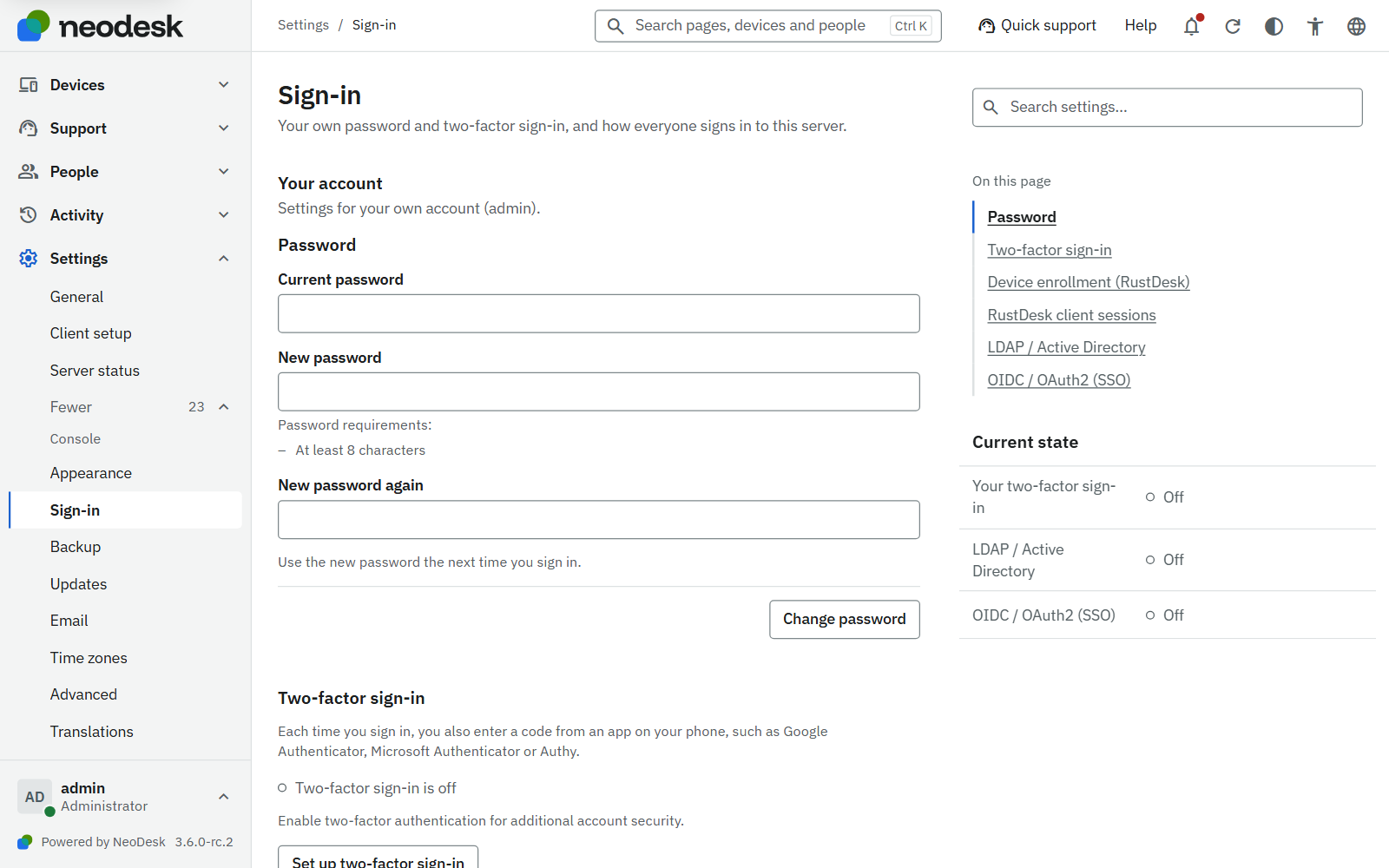
Öffne Einstellungen, Anmeldung. Unter Für alle findest du zwei Wege, dein Verzeichnis anzubinden:
- LDAP / Active Directory: Die Leute melden sich mit Benutzernamen und Passwort aus dem Verzeichnis an. Ihr Konto entsteht bei der ersten Anmeldung, und ihre Rolle kommt bei jeder Anmeldung aus ihren Verzeichnisgruppen. Siehe LDAP und Active Directory.
- OIDC / OAuth2 (SSO): Die Anmeldeseite bekommt eine Schaltfläche, die zu deinem Identity Provider führt, etwa Keycloak, Okta, Azure AD oder Google. Rollen können aus den Gruppen kommen, die der Provider schickt. Siehe Single Sign-on mit OIDC.
Beides funktioniert auch im normalen RustDesk-Client: Die Leute melden sich dort mit demselben Konto an und bekommen ihr Adressbuch.
Jedem in der IT die passende Rolle geben
Ordne Verzeichnisgruppen Rollen zu. Dann ändert eine Änderung im Verzeichnis bei der nächsten Anmeldung, was jemand darf. Diese Rollen passen zu einem internen IT-Team:
| Rolle | Wofür |
|---|---|
| Super-Admin | Alles, auch Benutzer und Servereinstellungen |
| Serveradministrator | Servereinstellungen, die Sperrliste und Registrierungstokens, ohne Verbindung zu Geräten |
| Globaler Administrator | Benutzer, Organisationen und Geräte, ohne Servereinstellungen |
| Remote-Operator | Mit Geräten verbinden und ihre Details bearbeiten |
| Betrachter | Geräte und Aktivität sehen, ohne sich zu verbinden |
| Gastlink-Aussteller | Gastlinks zu Geräten ausgeben, ohne sich zu verbinden |
Ein Super-Admin ändert unter Personen, Rollen und Berechtigungen, was jede Rolle darf, und schränkt mit dem Konsolenzugriff einzelne Teile der Konsole für eine Person oder Gruppe ein. Siehe Benutzer und Rollen und Rollen und Berechtigungen.
Einen zweiten Faktor verlangen
Für Konten, die sich mit Passwort anmelden, setzt du unter Einstellungen, Anmeldung, Für alle den Haken bei Zwei-Faktor-Anmeldung verlangen. Ab dann richtet jeder bei der nächsten Anmeldung an der Konsole eine Authenticator-App ein, und auch der RustDesk-Client fragt nach dem Code. Verzeichniskonten können die Zwei-Faktor-Anmeldung selbst einschalten; Single-Sign-on-Konten nutzen den zweiten Faktor deines Identity Providers. Siehe Zwei-Faktor-Anmeldung.
Den Client ausrollen
Für den normalen RustDesk-Client unter Windows rollst du das MSI von RustDesk aus wie gewohnt, etwa über Intune. Danach lässt du das Skript aus Übersicht, Client-Einrichtung, Mehr, Windows-Installationsskript (Intune) laufen: Es gibt RustDesk die vier Werte deines Servers und kann auch ein permanentes Passwort für den unbeaufsichtigten Zugriff setzen. Für den NeoDesk-Client erstellst du unter Geräte, Computer hinzufügen einen Einladungslink, der mehrmals funktioniert. Siehe Viele Computer auf einmal einrichten.
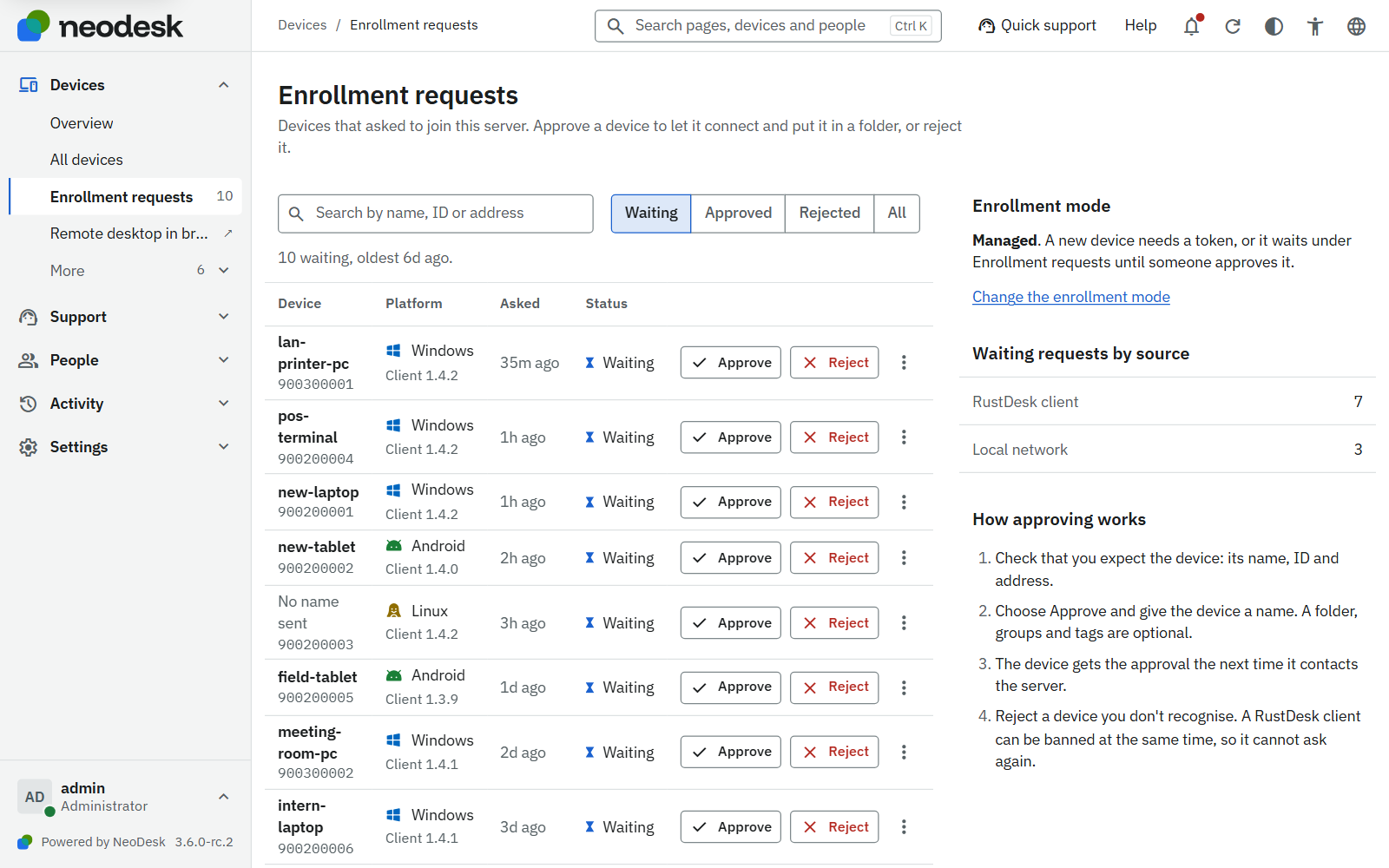
Neue Installationen starten im Registrierungsmodus Verwaltet: Ein neuer RustDesk-Client wartet unter Registrierungsanfragen, bis ihn jemand aus der IT genehmigt. Ein Computer kommt also nicht schon deshalb herein, weil er die Adresse des Servers kennt. Computer, die über einen Einladungslink kommen, sind sofort genehmigt. Siehe Registrierung.
Einem Kollegen helfen
Such den Computer unter Geräte nach Name, ID oder Benutzer und klicke auf Verbinden. Die Sitzung öffnet sich in einem Browser-Tab; die Person am Computer nimmt sie an, oder das permanente Passwort des Computers lässt dich herein. Siehe Remote Desktop im Browser.
Für einen Computer, der noch nicht auf dem Server ist, etwa den Laptop einer Kollegin im Homeoffice, schickst du einen Schnellhilfe-Link. Er gilt einmal für eine Stunde, und installiert wird nichts.
Sehen, wer was getan hat
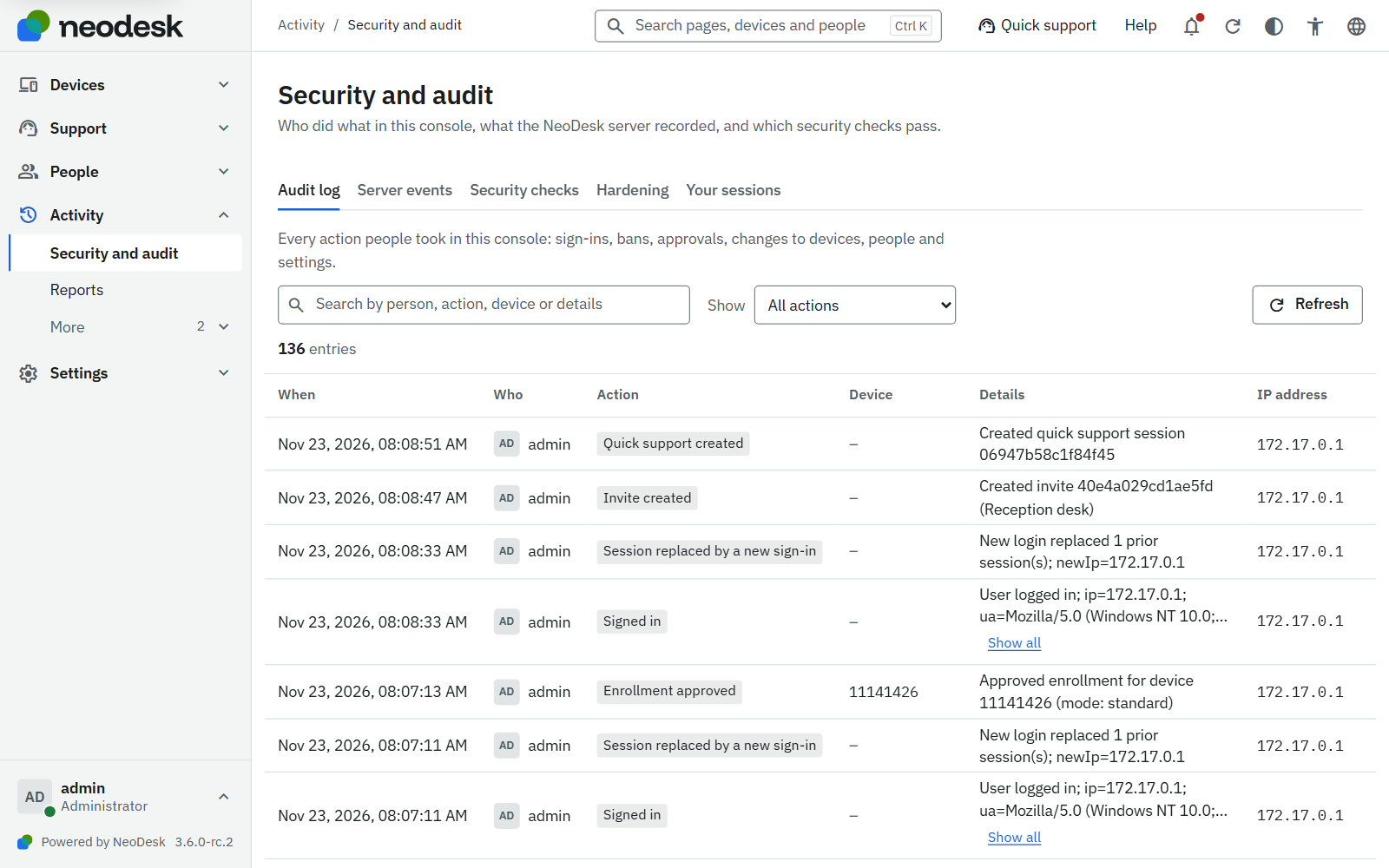
Unter Aktivität, Sicherheit und Protokoll liegt das Audit-Protokoll:
jede Anmeldung, Sperre, Genehmigung und Änderung an Geräten, Personen und
Einstellungen, mit Konto, Zeit und Adresse. Filtere es nach Art, oder such
nach einer Person oder einem Gerät. Der Server hält diese Einträge 90 Tage;
willst du die Ereignisse des Servers länger behalten, schreib sie mit
AUDIT_LOG_FILE zusätzlich in eine Datei. Siehe
Aktivität und Audit-Protokoll und
Überwachung.
Wenn jemand die Firma verlässt
Wähle in der Zeile der Person auf der Seite Benutzer den Eintrag Konto deaktivieren. Sie kann sich dann weder an der Konsole noch im RustDesk-Client anmelden, und ihre offenen Sitzungen enden. Verzeichnis- und Single-Sign-on-Konten deaktivierst du, statt sie zu löschen: Solange sie automatisch angelegt werden, würde die nächste Anmeldung ein neues Konto erzeugen. Siehe Konto deaktivieren.
Was in der Firma bleibt
Server, Datenbank und Audit-Protokoll laufen auf deiner Maschine. NeoDesk schickt keine Analysedaten, Absturzberichte oder Nutzungsdaten. Einige Funktionen gehen ins Internet, etwa die Client-Downloads für Einladungslinks, die von GitHub kommen; Datenschutz listet jeden Host, den der Server kontaktiert, und wann.