

Fernwartung für IT-Dienstleister
Als Markdown kopierenDu betreust die Computer mehrerer Kunden, etwa einer Praxis, eines Büros und eines Ladens. Mit NeoDesk gehört der Server für die Fernwartung dir: Er läuft auf einer Maschine deiner Wahl, die Computer deiner Kunden verbinden sich mit ihm, und du und deine Techniker arbeiten in seiner Web-Konsole. Diese Seite geht die Arbeit durch, von der Einrichtung des Servers bis zur Abrechnung einer Sitzung, mit einem Link in die Doku für jeden Schritt.
Den Server einmal einrichten
Installiere NeoDesk mit Docker, unter Linux oder unter Windows, auf einer Maschine, die die Computer deiner Kunden über das Internet erreichen. Sie verbinden sich über 21115 bis 21117 und 21121 per TCP und über 21116 per UDP; siehe Ports. Stell die Konsole hinter einen Reverse Proxy mit TLS, denn die Links, die du Kunden schickst, nutzen ihre Adresse.
Dann meldest du dich zum ersten Mal an, änderst das Admin-Passwort und trägst die Adresse ein, die die Clients nutzen.
Eine Organisation pro Kunde
Lege unter Personen, Organisationen für jeden Kunden eine Organisation an. Im Tab Geräte ordnest du die Computer des Kunden zu, und im Tab Benutzer fügst du die Leute hinzu, die mit ihnen arbeiten: die Konten deiner Techniker oder eine Client-Anmeldung für jemanden beim Kunden, der den NeoDesk-Client nutzt.
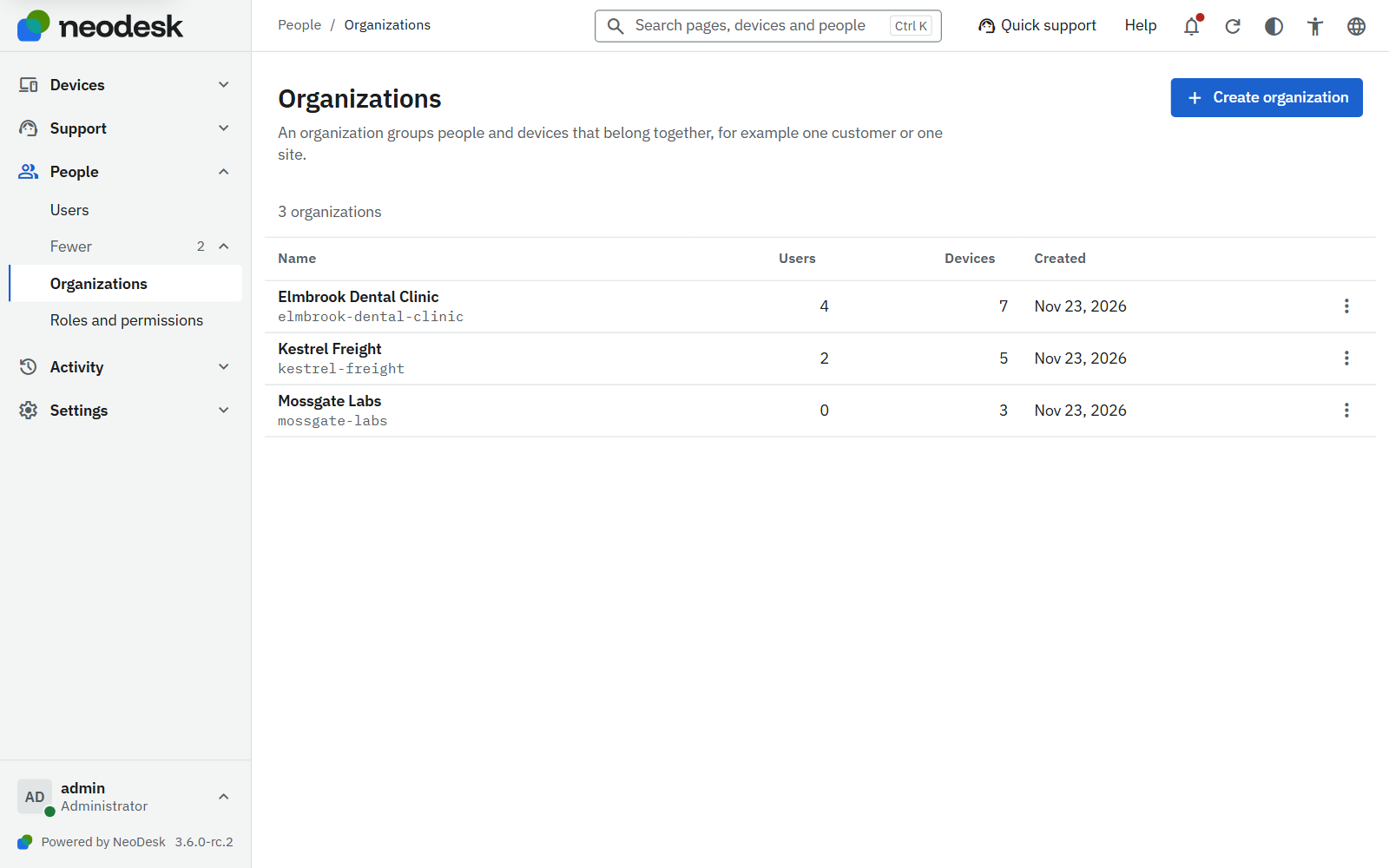
Über das gemeinsame Adressbuch der Organisation bekommen ihre Mitglieder die Computer des Kunden in den RustDesk-Client. Mit Passwort setzen an einem Kontakt verbinden sie sich, ohne das Passwort des Computers einzutippen. Siehe Organisationen.
Eine Organisation fasst einen Kunden zusammen. Was deine Techniker in der Konsole sehen, schränkt sie nicht ein; dafür gibt es Techniker nur für bestimmte Kunden.
Die Computer eines Kunden aufnehmen
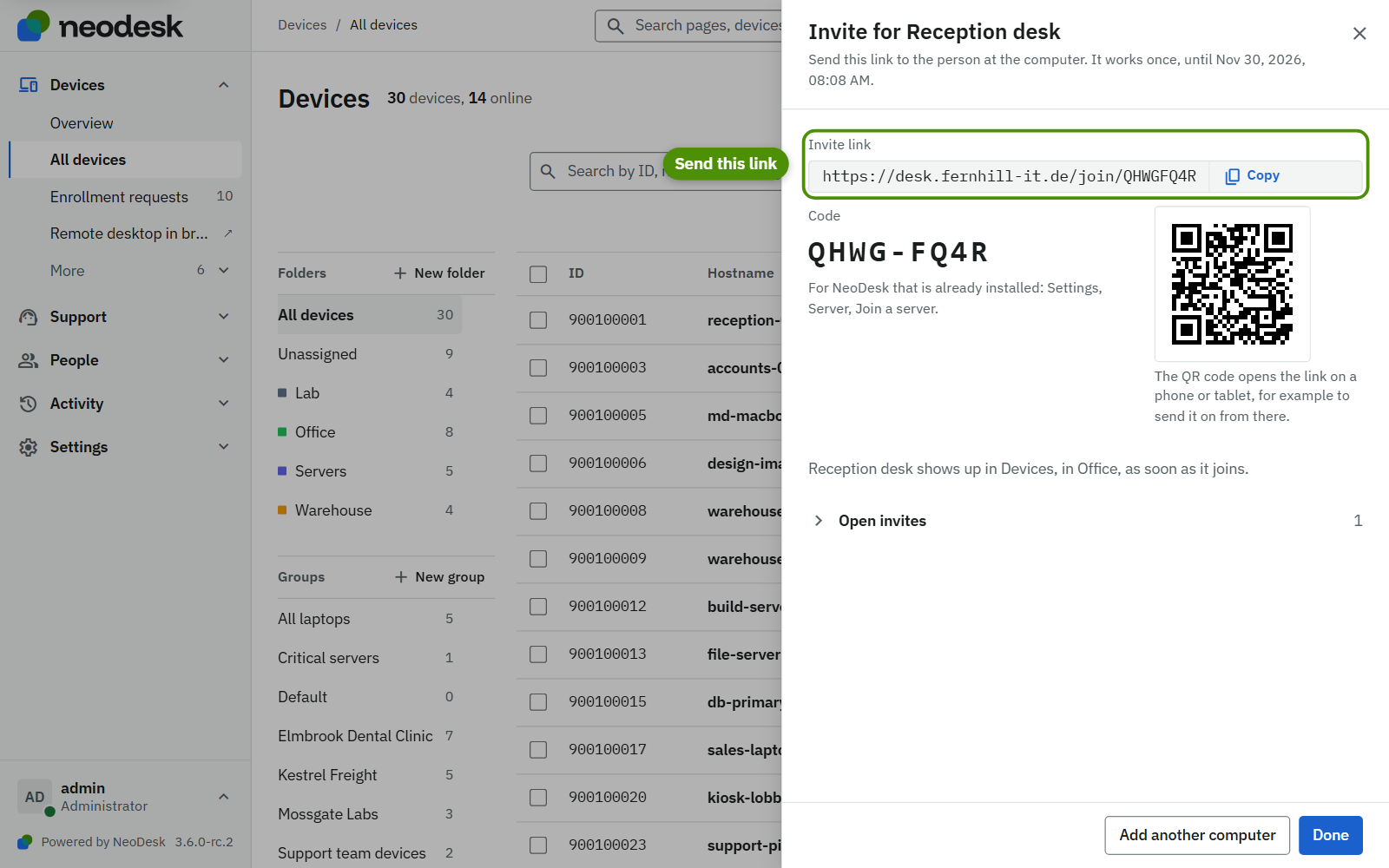
Öffne Geräte, wähle Computer hinzufügen, wähle den Ordner des Kunden und schick den Einladungslink. Die Person am Computer installiert über den Link den NeoDesk-Client, und der Computer erscheint in diesem Ordner, schon genehmigt. Für ein ganzes Büro stellst du Kann benutzt werden auf 25-mal und lässt den Namen leer.
Computer, die beim normalen RustDesk-Client bleiben, bekommen die vier Werte aus Client-Einrichtung auf der Seite Übersicht, als eine Konfigurationszeichenkette oder über das Windows-Installationsskript für Intune. Siehe Viele Computer auf einmal einrichten.
Sofort helfen
Ein Kunde ruft von einem Laptop an, der nicht eingerichtet ist. Klicke in der oberen Leiste auf Schnellhilfe. Die Konsole erstellt einen Link, der einmal für eine Stunde gilt. Kopiere ihn, zeig den QR-Code oder schick ihn per E-Mail, wenn E-Mail eingerichtet ist.
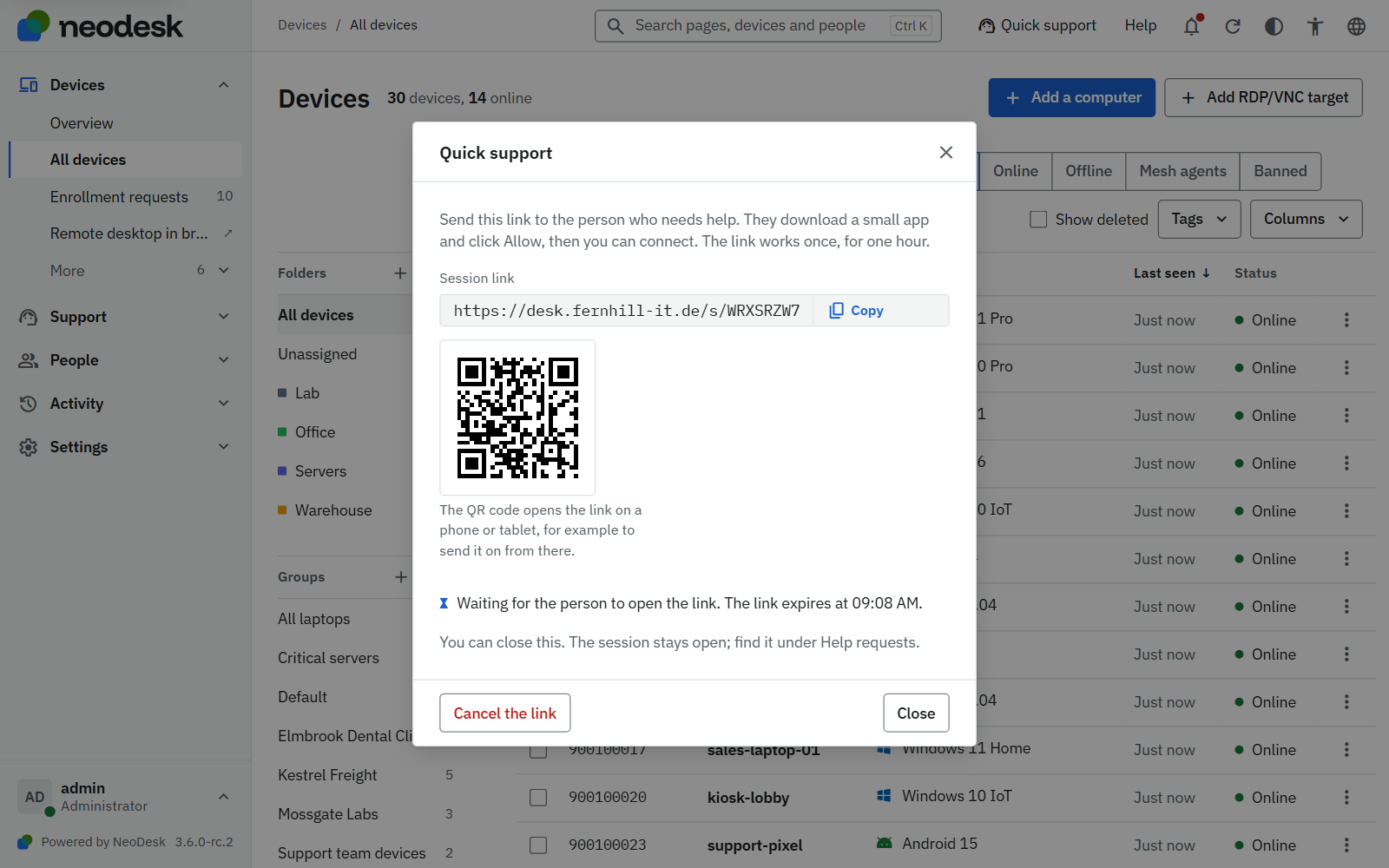
Der Kunde öffnet den Link, lädt NeoDesk Schnellhilfe herunter, prüft, dass dort dein Name steht, und klickt auf Erlauben. Verbinden öffnet seinen Bildschirm in deinem Browser, ohne ID und ohne Passwort. Schließt er die App, endet die Sitzung. Installiert wird nichts. Siehe Schnellhilfe.
Einen Computer erreichen, wenn niemand davor sitzt
Für einen Server oder den Empfangs-PC, den du nachts erreichen willst, setzt du in RustDesk auf diesem Computer ein permanentes Passwort, von Hand oder mit dem Windows-Installationsskript. Hinterlege dasselbe Passwort am Kontakt des Computers im gemeinsamen Adressbuch des Kunden, dann verbinden sich deine Techniker, ohne es einzutippen. Ob eine Verbindung das Passwort braucht oder jemand sie annehmen muss, entscheidet der Computer; einen Zeitplan für den Zugriff pro Gerät hat die Konsole nicht. Siehe Unbeaufsichtigter Zugriff.
Wake-on-LAN geht vom Server aus und erreicht deshalb nur Computer im Netz des Servers, nicht die beim Kunden vor Ort.
Techniker nur für bestimmte Kunden
Gib jedem Techniker die Rolle Remote-Operator: Er verbindet sich, bearbeitet Gerätedetails und erstellt Gastlinks, ändert aber keine Benutzer und keine Servereinstellungen. Dann legst du fest, welche Geräte er sieht:
- Leg die Computer jedes Kunden in einen eigenen Ordner.
- Gib dem Techniker diesen Ordner unter Gerätezugriff, oder nimm mehrere Techniker in eine Benutzergruppe und lass die Gruppe im Ordner zu.
- Setze unter Einstellungen, Allgemein die Standard-Sichtbarkeit von Geräten auf Eingeschränkt, damit jeder nur die Geräte sieht, die ihm zugewiesen sind.
Benutzer und Rollen zeigt das vollständige Beispiel.
Jemand anderen kurz hereinlassen
Muss der Softwarehersteller eines Kunden auf einen Rechner schauen, erstellst du am Gerät einen Gastzugriff-Link. Er funktioniert ohne Konto in der Konsole, für 15 Minuten bis 24 Stunden und nur für die Geräte auf dem Link. Halte die Zeit kurz: Die Konsole kann einen Gastlink nicht vorzeitig beenden, und an einem RustDesk-Gerät hat der Gast volle Kontrolle. Siehe Gastzugriff-Links.
Den Überblick behalten und abrechnen
Das Audit-Protokoll unter Aktivität, Sicherheit und Protokoll hält fest, wer sich angemeldet, etwas genehmigt, gesperrt oder geändert hat, mit Zeit und Adresse. Abrechenbare Sitzungen listet die Remote-Sitzungen, die auf das Supportpaket eines Kunden zählen, mit einem Filter pro Organisation, und, wenn du Arbeitsberichte verlangst, die Sitzungen, die noch auf einen warten. Siehe Aktivität und Audit-Protokoll.
Bevor du anfängst
- Schnellhilfe und Computer hinzufügen geben den NeoDesk-Client aus. Dein Server holt die signierten Client-Releases von GitHub und braucht dafür Zugriff; siehe Datenschutz.
- Sitzungen im Browser laufen immer über das Relay und damit über die Bandbreite deines Servers.
- Eine NeoDesk-App fürs Handy gibt es nicht. Auf Handys nimmst du die RustDesk-App.
- NeoDesk ist kostenlos und Open Source unter der AGPL-3.0, auch für die gewerbliche Nutzung. Hilfe gibt es kostenlos auf dem NeoDesk-Discord; bezahlten Support und Hilfe bei der Einrichtung gibt es auf Anfrage über support@neode.sk. Siehe Preis und Support.