

Eigener Server zu Hause oder im Verein
Als Markdown kopierenDu hilfst deinen Eltern mit ihrem Laptop, oder du betreust die paar Computer eines Vereins. NeoDesk gibt dir dafür einen eigenen Server, auf einem Mini-PC, einem NAS oder einem kleinen gemieteten Server. Die Computer, denen du hilfst, verbinden sich mit ihm, und du arbeitest in seiner Web-Konsole oder in der RustDesk-App. Diese Seite zeigt die Einrichtung, mit einem Link in die Doku für jeden Schritt.
Was du brauchst
- Eine Maschine mit Docker und Compose ab Version 2.24: einen Linux-Rechner, ein Synology-NAS oder einen gemieteten Server. Unter Linux installiert das Installationsskript Docker, wenn es fehlt.
- Für Computer außerhalb deines Heimnetzes: eine öffentliche Adresse oder einen DNS-Namen für die Maschine und diese Ports, an deinem Router zu ihr weitergeleitet: 21115 bis 21117 und 21121 über TCP und 21116 über UDP. Siehe Ports und Firewall.
Mit Docker installieren
Auf einem Linux-Rechner installiert ein Befehl alles:
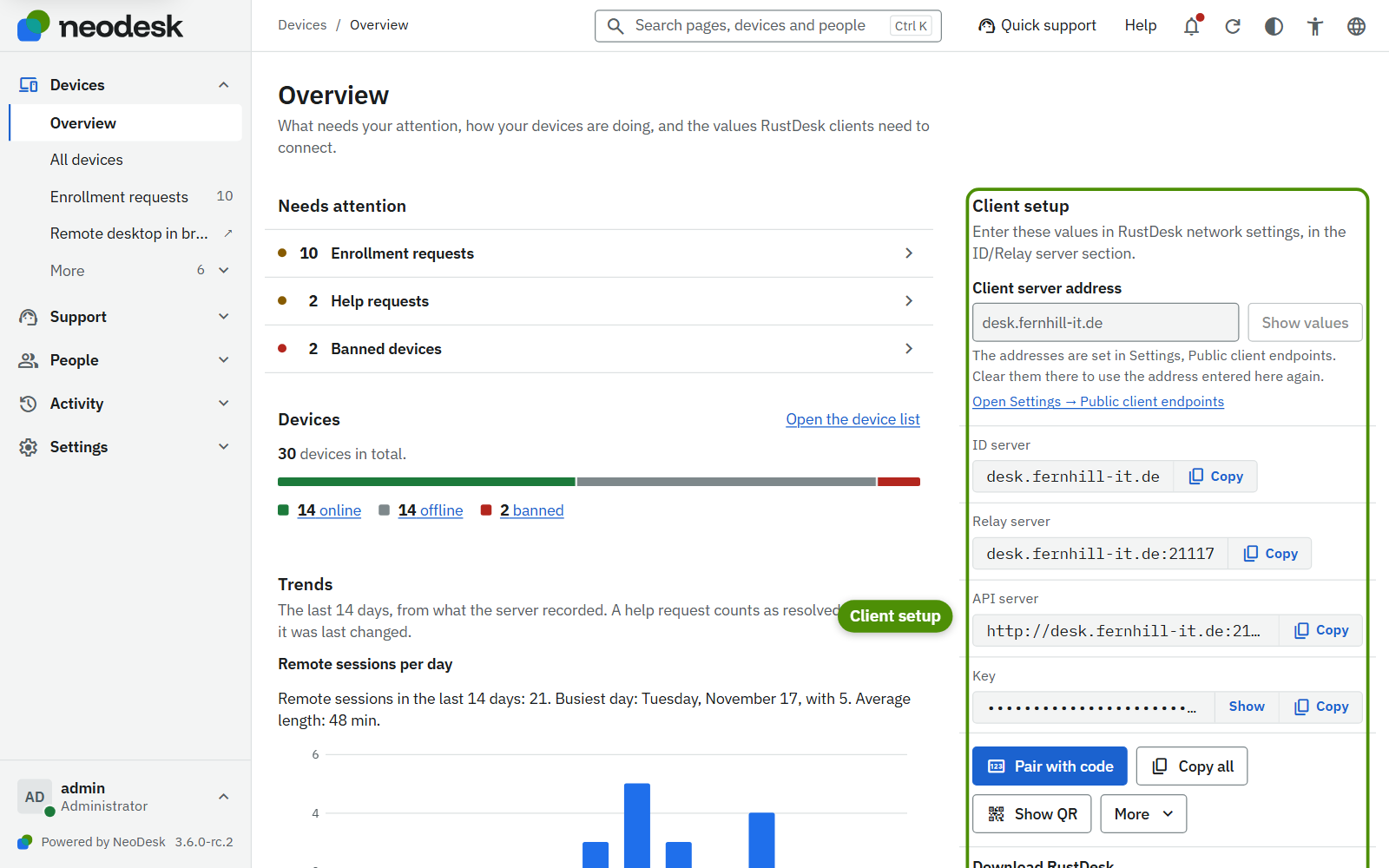
curl -fsSL https://neode.sk/install.sh | sudo bashAm Ende zeigt er die Adresse der Konsole, das Admin-Passwort und die vier Werte, die RustDesk-Clients brauchen. Das Admin-Passwort erscheint nur einmal, kopier es also. Installation mit Docker erklärt jede Option.
Auf einem Synology-NAS
Eine Synology betreibt dieselbe Compose-Datei im Container Manager. Die
Konsole nutzt die Ports 3375 und 5443, die Weboberfläche von DSM lauscht auf
5000 und 5001, sie kommen sich also nicht in die Quere. Belegt ein anderes Paket
auf dem NAS schon 3375, gib der Konsole mit NEODESK_CONSOLE_PORT in der Datei
.env einen anderen Port. Sollen die Daten in einem freigegebenen Ordner liegen statt in einem
Docker-Volume, setze PUID und PGID auf den Besitzer dieses Ordners.
Docker auf einem Synology-NAS hat die
Dateien und die Schritte.
HTTPS mit deiner eigenen Domain
Die Konsole spricht reines HTTP, bis du ihr ein Zertifikat gibst. Das Docker-Installationsskript nimmt dir das ab: Mit einem DNS-Namen, der auf den Server zeigt, stellt es einen kleinen Traefik-Container vor die Konsole. Der holt ein Zertifikat von Let's Encrypt und erneuert es selbst.
Für eine neue Installation gibst du den Namen und eine E-Mail-Adresse für die Ablaufhinweise von Let's Encrypt an:
curl -fsSL https://neode.sk/install.sh | sudo bash -s -- --domain <domain> --letsencrypt-email <email-address>Setze deinen DNS-Namen für <domain> und deine E-Mail-Adresse für
<email-address> ein. Für eine Installation, die schon läuft, startest du das
Skript in ihrem Ordner mit denselben beiden Werten:
cd /opt/neodesk/docker
sudo bash neodesk-docker.sh --domain <domain> --email <email-address>
Setze dieselben Werte für <domain> und <email-address> ein.
Was sich ändert:
- Die Ports 80 und 443 müssen den Server erreichen und auf ihm frei sein. Das Skript bricht ab, wenn ein anderes Programm sie belegt, warnt, wenn der DNS-Name noch nicht auf den Server zeigt, und wartet auf das Zertifikat.
- Die Konsole antwortet dann unter
https://und deinem DNS-Namen. Ihr eigener Port antwortet nur noch auf der Maschine selbst. --letsencrypt-stagingholt ein Testzertifikat vom Staging-Server von Let's Encrypt, dem Browser nicht vertrauen.--no-traefikbeineodesk-docker.shentfernt Traefik wieder.
Die RustDesk-Clients nutzen weiter ihre eigenen Ports. Hast du schon einen Reverse Proxy, siehe Reverse Proxy und TLS.
Die Computer aufnehmen
Für einen Computer, dem du öfter hilfst, öffnest du Geräte, wählst Computer hinzufügen und schickst den Einladungslink. Die Person installiert über den Link den NeoDesk-Client, und der Computer erscheint in deiner Geräteliste, schon genehmigt; siehe Computer hinzufügen.
Für einmalige Hilfe schickst du stattdessen einen Schnellhilfe-Link. Er gilt einmal für eine Stunde, die Person klickt in einer kleinen App auf Erlauben, und installiert wird nichts.
Für dein Handy öffnest du Übersicht und klickst unter Client-Einrichtung auf QR anzeigen. Die RustDesk-App auf dem Handy scannt den Code und füllt die Servereinstellungen aus.
Einen Computer zu Hause aufwecken
Der Server kann einen Computer in seinem eigenen Netz per Wake-on-LAN aufwecken: Öffne Support, Netzwerk-Tools, dann Wake-on-LAN, und gib die MAC-Adresse des Computers ein. Das Paket geht vom Server aus, das klappt also für Computer im selben Netz wie der Server. Siehe Unbeaufsichtigter Zugriff und Wake-on-LAN.
Am Laufen halten
Aktualisiere mit demselben Skript, in seinem Ordner:
cd /opt/neodesk/docker
sudo bash neodesk-docker.sh update
Es sichert vorher die Daten und geht zum alten Image zurück, wenn der neue Container nicht gesund startet. Sichere die Schlüsseldateien des Servers mit den Daten: An ihnen erkennen deine Clients den Server, und ohne sie braucht jeder Client einen neuen Schlüssel. Siehe Aktualisieren und Backup und Wiederherstellung.
Was es kostet
NeoDesk ist kostenlos und Open Source unter der AGPL-3.0. Es schickt keine Analysedaten, Absturzberichte oder Nutzungsdaten; Datenschutz listet die Hosts, die der Server kontaktiert, etwa GitHub für die Client-Downloads. Hilfe gibt es kostenlos auf dem NeoDesk-Discord und in den Diskussionen auf GitHub; bezahlte Hilfe bei der Einrichtung gibt es auf Anfrage über support@neode.sk.