

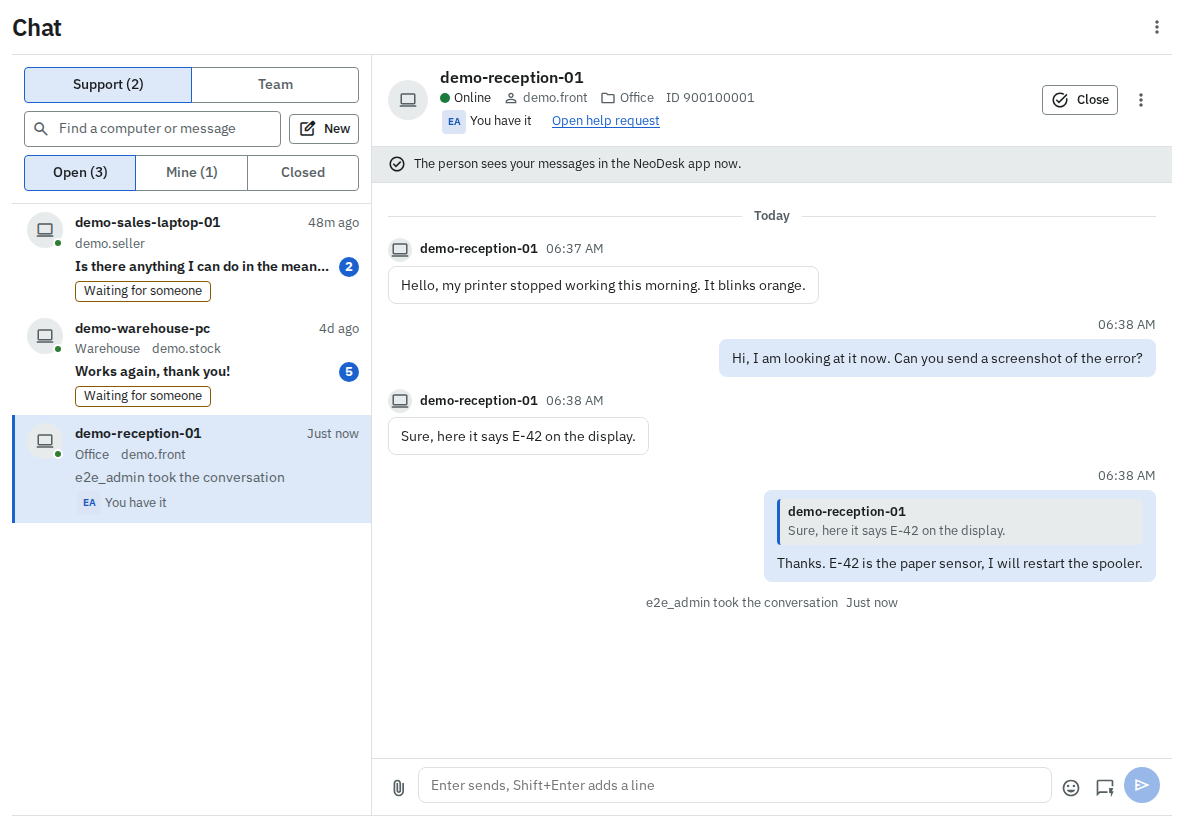
Der Chat hat zwei Bereiche. Support hat eine Unterhaltung pro Computer, mit der Person, die daran sitzt. Team hat deine Unterhaltungen mit Kollegen. Du öffnest ihn in der Seitenleiste unter Support, Chat, oder über den Chat-Knopf in der oberen Leiste. Der öffnet denselben Chat als Bereich über der Seite, auf der du gerade bist.
Wer ihn nutzen kann
Vier Berechtigungen bestimmen, was ein Konto im Chat darf:
| Berechtigung | Was sie erlaubt | Rollen, die sie von Anfang an haben |
|---|---|---|
| Support-Chat | Die Unterhaltungen mit Computern lesen und schreiben, die das Konto sehen kann | Super-Admin, Globaler Administrator, Remote-Operator, Betrachter |
| Team-Chat | Kollegen schreiben und in Gruppen mitschreiben | Super-Admin, Globaler Administrator, Remote-Operator, Betrachter |
| Unterhaltungen zuweisen | Eine Unterhaltung übernehmen, an Kollegen übergeben, jede Unterhaltung abschließen | Super-Admin, Globaler Administrator, Remote-Operator |
| Textbausteine verwalten | Die Textbausteine pflegen, die alle nutzen | Super-Admin, Globaler Administrator |
Ein Konto sieht die Unterhaltung eines Computers nur, wenn es diesen Computer sehen kann, nach denselben Gerätezugriffen wie in der Geräteliste. Die Berechtigungen einer Rolle änderst du auf der Seite Berechtigungen.
Support
Der Posteingang
Support listet die Computer, die eine Unterhaltung haben. Drei Filter sortieren sie:
- Offen: Unterhaltungen, die noch offen sind, die ohne Zuständigen zuerst.
- Meine: die Unterhaltungen, um die du dich kümmerst.
- Abgeschlossen: Unterhaltungen, die jemand abgeschlossen hat.
Jede Zeile zeigt den Namen des Computers, seinen Ordner und Besitzer, ob er online ist, die neueste Zeile und die Zahl der ungelesenen Nachrichten. Ein Etikett sagt, wer sich kümmert, oder Wartet auf jemanden, solange es niemand tut.
Um einem Computer zu schreiben, der noch keine Unterhaltung hat, klick auf Neu. An einen Computer schreiben findet ihn nach Name, ID, Hostname, Besitzer oder Ordner.
Eine Unterhaltung übernehmen und übergeben
Der Kopf einer Unterhaltung zeigt den Computer, seinen Besitzer, Ordner und seine ID und wer sich kümmert. Mit Unterhaltungen zuweisen kannst du:
- auf Übernehmen klicken, um dich selbst zu kümmern. Wer sich vorher gekümmert hat, bekommt einen Hinweis.
- im Menü der Unterhaltung An … übergeben mit einem Kollegen wählen. Die Liste zeigt nur Kollegen, die den Computer sehen können.
- In den Posteingang zurückgeben wählen, damit sich niemand kümmert.
Jeder dieser Schritte erscheint als Zeile in der Unterhaltung. Das Menü hat außerdem Verbinden, Computer öffnen und Neues Ticket.
Eine Unterhaltung abschließen
Abschließen fragt nach einer Notiz, die du weglassen kannst. Kollegen sehen die Notiz in der Unterhaltung, die Person am Computer nicht. Auch die offene Hilfeanfrage des Computers als erledigt markieren ist zuerst angehakt: Hat der Computer eine offene Hilfeanfrage, erledigt das Abschließen sie mit.
Wieder öffnen öffnet eine abgeschlossene Unterhaltung wieder. Auch eine neue Nachricht vom Computer öffnet sie wieder und legt sie zurück in den Posteingang, ohne Zuständigen.
Hilfeanfragen und Tickets
Schreibt ein Computer mit einer offenen Hilfeanfrage im Chat, wird seine Unterhaltung mit der Hilfeanfrage verknüpft: Offene Hilfeanfrage im Kopf führt zu Hilfeanfragen. Hilfeanfragen hat einen Knopf Chat für jede Anfrage von einem Computer, und der Seitenbereich des Geräts hat einen für den Computer.
Neues Ticket im Menü der Unterhaltung öffnet ein neues Ticket mit dem Computer und dem Titel „Support für“ und dem Namen des Computers. Die Unterhaltung ist dann mit dem Ticket verknüpft.
Ob die Person deine Nachrichten sieht
Eine Zeile unter dem Kopf sagt, ob deine Nachrichten gerade jemanden erreichen:
- „Die Person sieht deine Nachrichten jetzt in der NeoDesk-App.“ Die NeoDesk-App des Computers hält den Chat offen.
- „Der Agent des Computers empfängt deine Nachrichten.“ Auf dem Computer läuft ein Agent, der Chatnachrichten annimmt.
- „Gerade nicht erreichbar. Die Person sieht deine Nachrichten, sobald der Chat der NeoDesk-App öffnet, oder in einer Fernsitzung.“ Der Server hebt auf, was du schreibst.
Das Chatfenster der NeoDesk-App kommt mit einem Client-Release nach 1.5.0-rc.7. Mit 1.5.0-rc.7 oder älter und mit einem RustDesk-Client kann die Person nur in einer Fernsitzung lesen und antworten.
Die NeoDesk-App erreicht den Chat und sendet und holt seine Dateien über den API-Port des Servers (standardmäßig 21121), über den sie auch alles andere schickt, oder über die Adresse der Konsole. Ein weiterer Port muss nicht offen sein.
In einer Fernsitzung
Der Chat einer Fernsitzung im Web-Viewer gehört zur Unterhaltung des Computers, wenn du Support-Chat hast. Was die Person in der Sitzung schreibt, wird in der Unterhaltung gespeichert, und was du dem Computer schreibst, auch auf der Chat-Seite oder im Chat-Bereich, kommt als reiner Text in die Sitzung. Antworten, Änderungen und Reaktionen erreichen die Sitzung nicht, und eine Datei kommt dort als „File:“ mit ihrem Namen an, ohne Link. Ohne Support-Chat bleibt der Chat der Sitzung in der Sitzung und wird nicht gespeichert.
Team
Team listet deine Unterhaltungen mit Kollegen und unter Kollegen alle mit Team-Chat, denen du noch nicht geschrieben hast. Eine Zeile zeigt den Namen, die Rolle und den Status. Deinen eigenen Status setzt du im Kontomenü unter Mein Status: Online, Abwesend oder Beschäftigt.
- Eine direkte Unterhaltung erreicht nur ihre zwei Personen.
- Klick auf Neu, dann An Kollegen schreiben. Wähl einen Kollegen und Schreiben für eine direkte Unterhaltung, oder mehrere, einen Gruppenname und Gruppe starten für eine Gruppe.
- Gruppe bearbeiten im Kopf einer Gruppe ändert ihren Namen und ihre Mitglieder.
Alte Nachrichten
Beim ersten Start verschiebt der Server die Nachrichten des früheren Chats einmal. Direkte Nachrichten kommen in die Unterhaltung ihrer zwei Personen, Gruppen mit zwei oder mehr Konten werden Gruppen, und was ein Computer geschrieben hat, kommt in die Unterhaltung dieses Computers. Nachrichten, die zu niemandem passen, etwa an ein Konto, das es nicht mehr gibt, bleiben unter Alte Nachrichten in Team. Nur Admins (Super-Admin, Administrator, Serveradministrator und Globaler Administrator) sehen sie, und niemand kann dort schreiben.
Nachrichten schreiben
Enter sendet, Umschalt+Enter fügt eine Zeile ein. Eine Nachricht hat bis zu 4096 Zeichen und bis zu 10 Dateien mit je 50 MB. Dateien fügst du mit der Büroklammer hinzu, du kannst ein Bild aus der Zwischenablage einfügen oder Dateien auf die Unterhaltung ziehen.
Die Aktionen einer Nachricht erscheinen, wenn du auf sie zeigst oder der Fokus auf ihr liegt:
- Antworten zitiert die Nachricht über deiner.
- Bearbeiten ändert deine eigene Nachricht bis 24 Stunden nach dem Senden. Andere sehen „bearbeitet“ daneben.
- Löschen entfernt deine eigene Nachricht, jederzeit. Admins können jede Nachricht löschen. Text und Dateien verschwinden für alle, und an ihrer Stelle steht „Nachricht gelöscht“.
- Reaktionen setzen ein Emoji unter die Nachricht. Der Chat zeichnet seine Emoji mit Twemoji, damit sie auf jedem System gleich aussehen.
- Bearbeitungsverlauf zeigt den früheren Text einer geänderten oder gelöschten Nachricht, für Konten mit Audit anzeigen.
Änderungen und Löschungen stehen auch im Audit-Protokoll. Links erscheinen so, wie sie sind, und öffnen sich in einem neuen Tab; der Chat zeigt keine Vorschau dazu. Unter deiner neuesten Nachricht sagt Gesehen, dass die andere Seite sie gelesen hat. In einer Support-Unterhaltung kann das auch eine Kollegin oder ein Kollege sein, die die Unterhaltung geöffnet hat. Es heißt also nicht sicher, dass die Person am Computer sie gelesen hat.
Textbausteine
Der Knopf Textbausteine neben dem Nachrichtenfeld fügt den Text eines gespeicherten Bausteins ein. Textbausteine verwalten am Ende seiner Liste legt sie an, ändert und löscht sie. Ein Baustein gehört dir allein, oder er gilt für alle, die chatten. Das braucht Textbausteine verwalten.
Nachrichten finden
Das Suchfeld über der Liste findet Namen und Nachrichten. In Support heißt es Computer oder Nachricht finden, in Team Kollegen oder Nachricht finden. Ab zwei Zeichen listet es unter Nachrichten die Nachrichten mit dem Text, aus den Unterhaltungen, die du in diesem Bereich lesen kannst: bis zu 50, die neuesten zuerst. In Team finden Admins auch alte Nachrichten. Klick auf eine Nachricht, um ihre Unterhaltung an dieser Stelle zu öffnen.
Der Chat-Bereich und Benachrichtigungen
Der Chat-Knopf in der oberen Leiste öffnet den Chat als Bereich über der Seite, auf der du bist, und Chat-Seite öffnen bringt dieselbe Stelle auf die Chat-Seite. Der Knopf zeigt, wie viele Nachrichten du noch nicht gelesen hast, ebenso Chat in der Seitenleiste, die Reiter Support und Team und der Titel des Browser-Tabs.
Das Menü oben rechts auf der Chat-Seite und im Chat-Bereich, Chat-Benachrichtigungen, hat drei Schalter für dein Konto:
- Browser-Benachrichtigungen: von Anfang an ein. Der Browser fragt beim ersten Mal nach der Erlaubnis. Du bekommst eine Benachrichtigung für eine neue Nachricht, außer du schaust gerade auf ihre Unterhaltung.
- Ton: von Anfang an aus. Ein kurzer Ton für eine neue Nachricht, nach derselben Regel.
- Mail, wenn eine Person wartet: von Anfang an ein; siehe unten.
Mail, wenn jemand wartet
Wartet eine Person an einem Computer 15 Minuten auf eine Antwort, schickt die Konsole eine Mail. Sie geht an den, der sich um die Unterhaltung kümmert. Kümmert sich niemand, geht sie an alle mit Unterhaltungen zuweisen, die den Computer sehen können. Nur Konten mit einer E-Mail-Adresse und eingeschaltetem Mail, wenn eine Person wartet bekommen sie. Die Mail nennt den Computer, zitiert die ersten 80 Zeichen der wartenden Nachricht und hat einen Knopf, der die Unterhaltung öffnet. Sie nutzt den Namen, das Logo und die Akzentfarbe deines Servers, und jede Person bekommt sie in der Sprache ihres Kontos. Pro Wartezeit gibt es eine Mail; eine Antwort aus der Konsole beendet das Warten.
Die Konsole schickt sie über den Mailserver unter Einstellungen, E-Mail.
Chat-Einstellungen für diesen Server
Konten mit Server konfigurieren finden Chat-Einstellungen für diesen Server im Menü oben rechts auf der Chat-Seite. Die Suche in der oberen Leiste findet sie auch, zum Beispiel mit „chat mit computern“.
| Einstellung | Standard | Was sie tut |
|---|---|---|
| Mail senden, wenn eine Person so viele Minuten auf Antwort wartet | 15 | 0 schickt keine Mail. Höchstens 10080 (eine Woche). |
| Den Anfang der wartenden Nachricht in der Mail zitieren | Ein | Aus lässt das Zitat in der Mail weg. |
| Chat mit Computern | Ein | Aus: Computer können den Chat nicht öffnen, und die Konsole erreicht die Personen daran nicht per Chat. |
Schaltest du Chat mit Computern aus, lehnt der Server den Chat jedes Computers ab und schließt die Chats, die offen sind. Die NeoDesk-App zeigt dann keinen Chat. Der Chat zwischen Kollegen funktioniert weiter, und Support sagt, dass der Chat mit Computern aus ist. Jede Änderung dieser Einstellungen steht im Audit-Protokoll.